使い方
Level Hub は、当社製デジタル水準器と Bluetooth で接続し、測定値の表示と操作を行う専用アプリです。測定器本体に表示画面はなく、値の確認と操作にはこのアプリを使います。アプリを入れてから測定するまでを、実際の画面と、画面に出るメッセージの意味とあわせて説明します。
01はじめる前に
1-1機能概要
Level Hub は、当社製デジタル水準器測定器の専用アプリです。測定器は設置面の傾きを測り、その値を Bluetooth でアプリへ送ります。測定器本体には表示画面がありません。測定値の確認と操作は、すべてこのアプリで行います。
| 機能 | 内容 |
|---|---|
| 接続管理 | 周辺の測定器を自動検出し、複数台を同時に接続して一覧で管理します。測定器ごとに表示名を付けられ、自動接続のオン/オフも切り替えられます(→ 05 接続する) |
| 測定値表示 | 1 軸・2 軸の測定値を、複数台まとめて一つの画面で確認します。カード表示/リスト表示の切り替え、表示単位・桁数の調整に対応します(→ 07 測定する) |
| 目標値・許容値の設定 | 軸ごとに目標値と許容値を設定し、目標との誤差と、測定値が許容範囲に収まっているかを画面上で確認します(→ 7-4) |
| オルタネートゼロ(ALT0) | 水平ではなく、任意の位置を基準(ゼロ点)にして、そこからの差で測定するモードです(→ 7-5) |
| 校正 | 測定器をまとめて選んでユーザー校正を実行します。ガイド付きの流れで進められ、校正状態はデバイスごとに管理されます(→ 06 校正する) |
| 表示・動作の設定 | テーマ、既定の表示単位・表示形式、バージョン・ライセンス情報を確認・変更できます(→ 08 アプリの設定) |
| 工場校正データの自動取得 | 接続時に、測定器の工場校正データを当社サーバーから自動で取得します。取得に失敗した場合はアプリ内で再取得できます(→ 5-13) |
測定の軸数・測定範囲・分解能・精度は測定器の型式で決まります(例:LVL-H01 は 2 軸・各軸 ±0〜2°)。お使いの測定器の取扱説明書を参照してください。測定値をログとして記録・蓄積する機能は、現在のバージョンにはありません。
1-2利用の前提
- 測定器本体が必要です。本体側の準備(電池を入れる)は本体の取扱説明書を参照してください
- 測定器ごとに、初回の接続時だけインターネット接続が必要です(工場校正データの取得)
- 測定精度は、工場校正データを取得し、ユーザー校正を行った状態で保証されます。測定精度の保証は、校正から 1 時間以内です
- アカウントの作成や個人情報の入力はありません。アプリが使う権限は Bluetooth だけで、位置情報は使いません
1-3対応環境
| 環境 | 対応バージョン | 入手先 |
|---|---|---|
| iOS | iOS 15.0 以降 | App Store |
| iPadOS | iPadOS 15.0 以降 | App Store |
| macOS | macOS 11.0 以降 | Mac App Store |
| Android | Android 7.0 以降 | Google Play |
| Windows | Windows 11 以降x64 | Microsoft Store |
PC 側の Bluetooth は、Bluetooth 5.3 以上を推奨します。内蔵の Bluetooth が古い場合は、Bluetooth 5.3 以上の USB ドングルで代替できることがあります。
PC・タブレット・スマートフォンに対応します。画面の広さで見え方は変わりますが(スマートフォンではメニューが画面下、タブレットと PC では画面左)、機能に違いはありません。
1-4同時接続台数
| 環境 | 同時接続台数 |
|---|---|
| iOS | 8 台 |
| iPadOS | 8 台 |
| macOS | 8 台 |
| Android | 8 台※ |
| Windows | 8 台 |
※ 一部の端末では最大 4 台になります。該当するかどうかは、実際に接続してみるまで分かりません。この端末では「接続デバイス」の見出しに「(2/4)」のように接続中の台数と上限が出ます(5-9)。
実際に接続できる台数は、通信環境(周囲の電波状態)と端末の性能で前後します。Bluetooth や Wi-Fi の機器が多い場所では、上限まで接続できないことがあります。
同じ端末でイヤホンや時計など他の Bluetooth 機器を利用していると、同時に接続できる台数に影響する場合があります。多くの台数を同時に使うときは、他の機器の接続を切ってください。
02アプリを手に入れる
2-1ストアからインストールする
| 環境 | 入手先 |
|---|---|
| iOS / iPadOS | App Store |
| macOS | Mac App Store |
| Android | Google Play |
| Windows | Microsoft Store |
2-2はじめて起動する
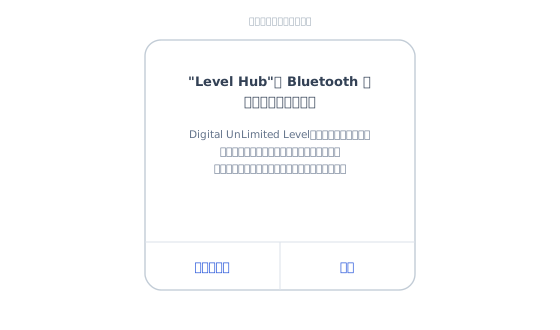
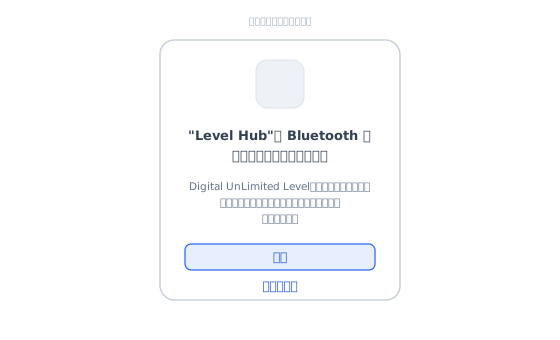
アプリを起動すると、ロゴが数秒間表示されたあと、接続ハブ画面が開きます。はじめての起動では、その途中で Bluetooth の許可を求められます。出方は環境で違います。図は簡略化したイメージで、実際の表示は OS のバージョンで異なります。
接続ハブ画面が開くときに、OS から「"Level Hub" が Bluetooth の使用を求めています」と確認が出ます。許可を選びます(図 2-1)。一度許可すれば次回からは出ません。
接続ハブ画面が開くときに、OS から Bluetooth の使用を許可するか確認が出ます。許可を選びます(図 2-2)。一度許可すれば次回からは出ません。
起動した直後、画面が出る前に、OS から「付近のデバイス」の権限を求める確認が出ます。許可を選びます(図 2-3)。位置情報の権限は求めません。
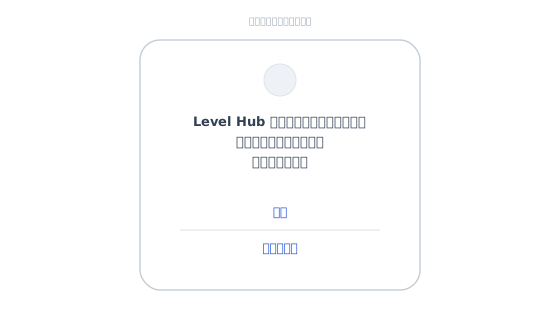
権限の確認はありません。Windows の設定で Bluetooth がオンになっていれば、そのまま使えます(オンにする場所は 2-3)。
ここで「許可しない」を選ぶと、測定器の検索・接続ができません(接続ハブ画面の上部にバナーが出ます)。許可し直す手順は 2-4 誤って「許可しない」を選んだとき にあります。
2-3Bluetooth をオンにする
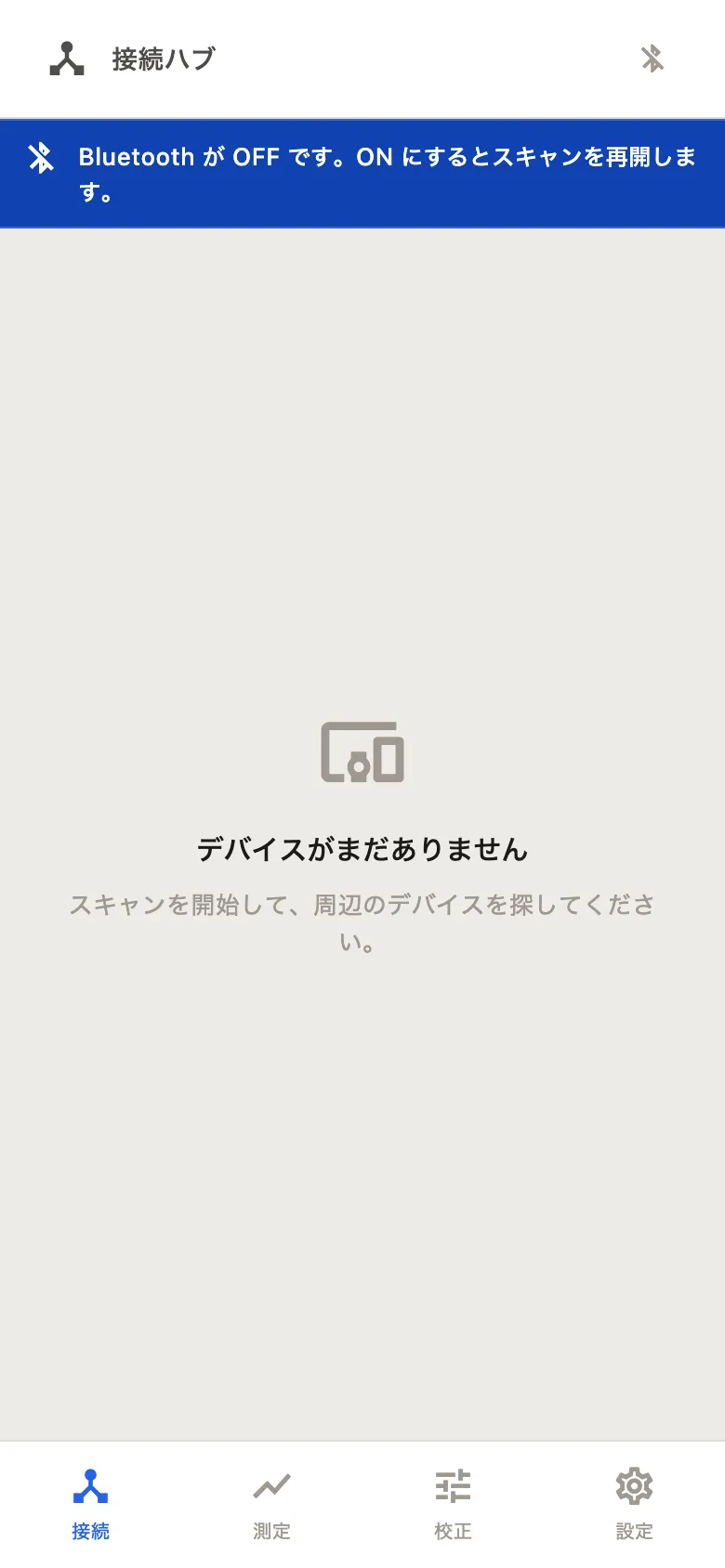
端末の Bluetooth が使えないときは、接続ハブ画面の上部にバナーが出ます(図 2-4)。バナーの表示を確認して、対処を行います。
| 表示 | 対処 |
|---|---|
| Bluetooth が OFF です。ON にするとスキャンを再開します。 | 端末の Bluetooth がオフになっています。端末の設定で Bluetooth をオンにします。オンにすると、自動でスキャンが再開します |
| Bluetooth の利用が許可されていません。設定から権限を許可してください。 | アプリに Bluetooth の使用が許可されていません。端末の設定で許可します(2-4) |
| この端末は Bluetooth に対応していません。 | この端末には Bluetooth がありません。対応する端末で使用します(1-3) |
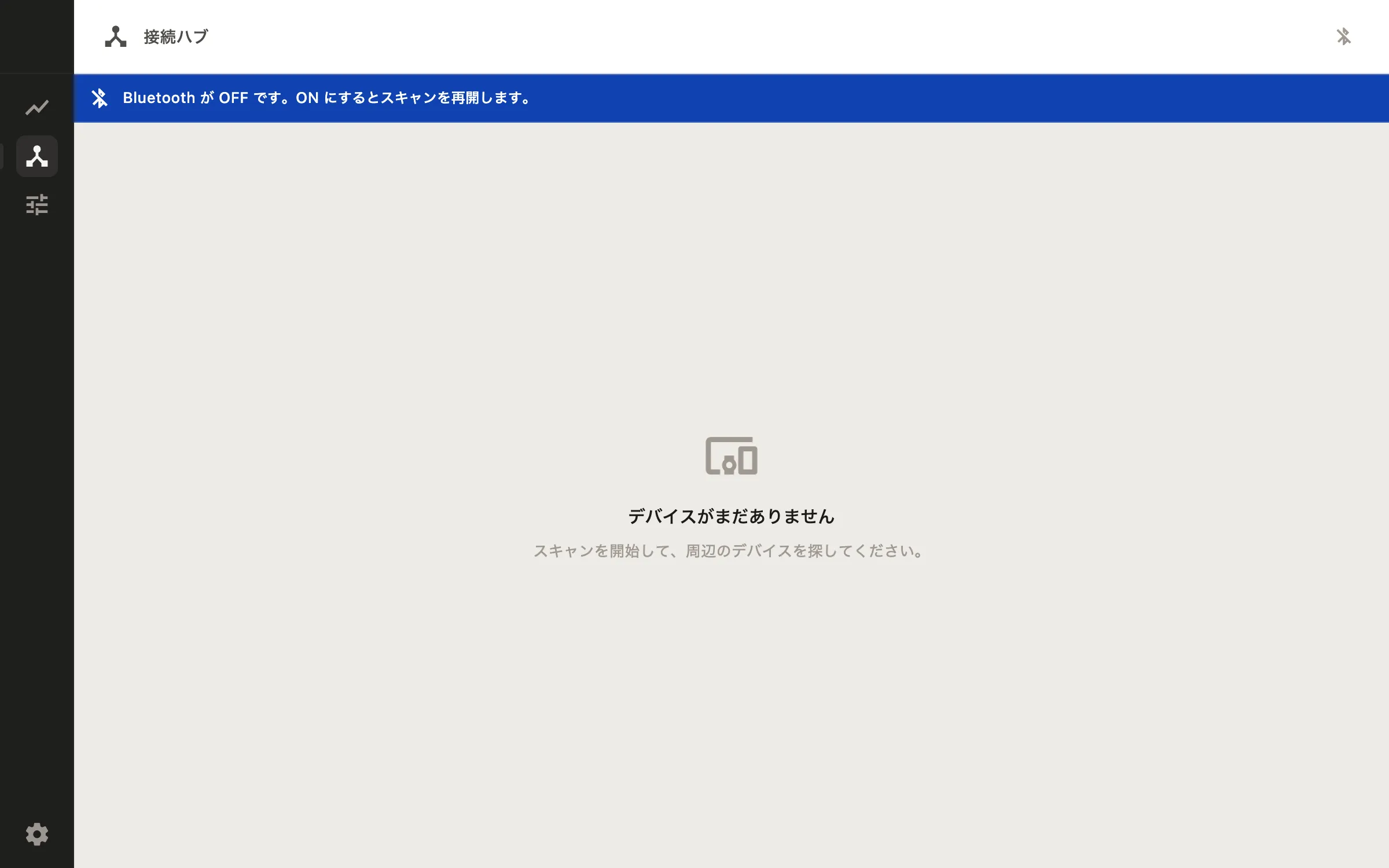
端末の Bluetooth をオン/オフする場所は次のとおりです。OS のバージョンにより、名称や場所が異なる場合があります。
| 環境 | Bluetooth のオン/オフ |
|---|---|
| iOS / iPadOS | コントロールセンター(画面右上から下へスワイプ)の Bluetooth ボタン。または「設定」→「Bluetooth」 |
| macOS | メニューバーのコントロールセンター → Bluetooth。または「システム設定」→「Bluetooth」 |
| Android | クイック設定(画面上から下へスワイプ)の Bluetooth ボタン。または「設定」→「Bluetooth」(機種により「接続」「接続済みのデバイス」の中) |
| Windows | クイック設定(タスクバー右のネットワーク・音量アイコン)の Bluetooth ボタン。または「設定」→「Bluetooth とデバイス」 |
2-4誤って「許可しない」を選んだとき
ここでの許可とは、Level Hub というアプリに Bluetooth の使用を認める、OS の権限設定のことです(2-2 で出た確認と同じもの)。誤って「許可しない」を選んでしまうと、端末の Bluetooth がオンでも、アプリからは測定器の検索・接続ができません。このとき接続ハブには「Bluetooth の利用が許可されていません」のバナーが出ます(2-3)。
確認はもう一度は表示されないため、OS の設定から許可し直します。OS のバージョンにより、名称や場所が異なる場合があります。
| 環境 | 設定の場所 |
|---|---|
| iOS / iPadOS | 「設定」→「Level Hub」→「Bluetooth」をオン |
| macOS | 「システム設定」→「プライバシーとセキュリティ」→「Bluetooth」で Level Hub をオン |
| Android | 「設定」→「アプリ」→「Level Hub」→「権限」→「付近のデバイス」を許可 |
| Windows | アプリごとの許可はありません。「設定」→「Bluetooth とデバイス」で Bluetooth がオンになっていれば使えます |
03本体の操作
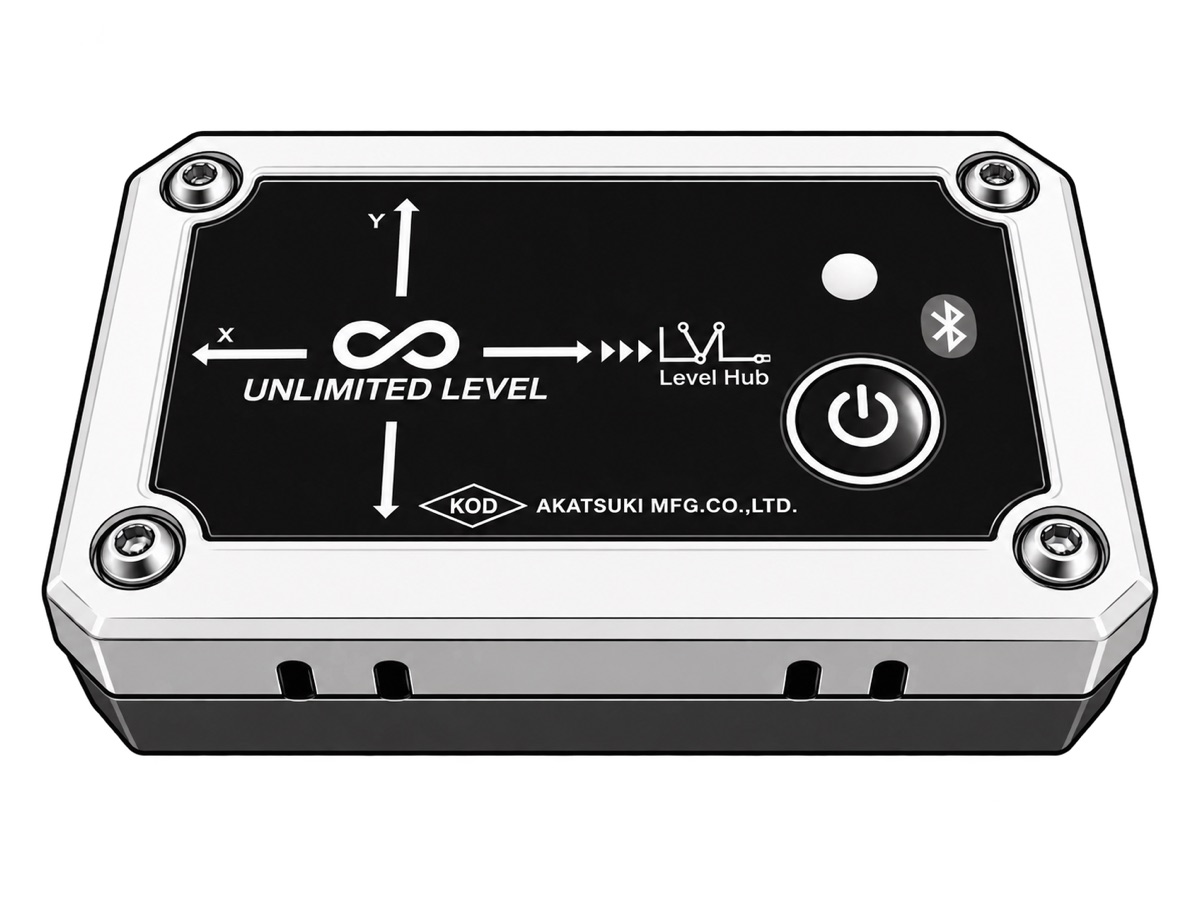
本体の操作は電源ボタン 1 つで、押す長さで動作が変わります。各部の名称は図 3-1 のとおりです。安全上の注意や仕様は、製品に同梱の取扱説明書を参照してください。
3-1電源を入れる(接続待ちにする)
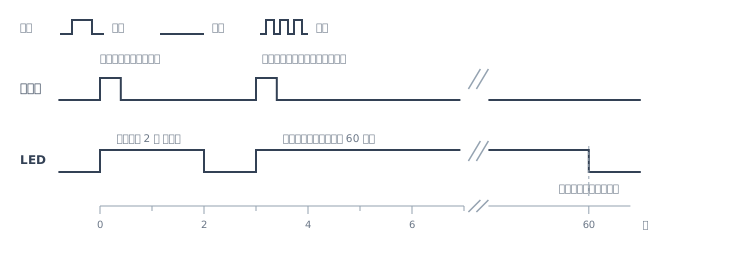
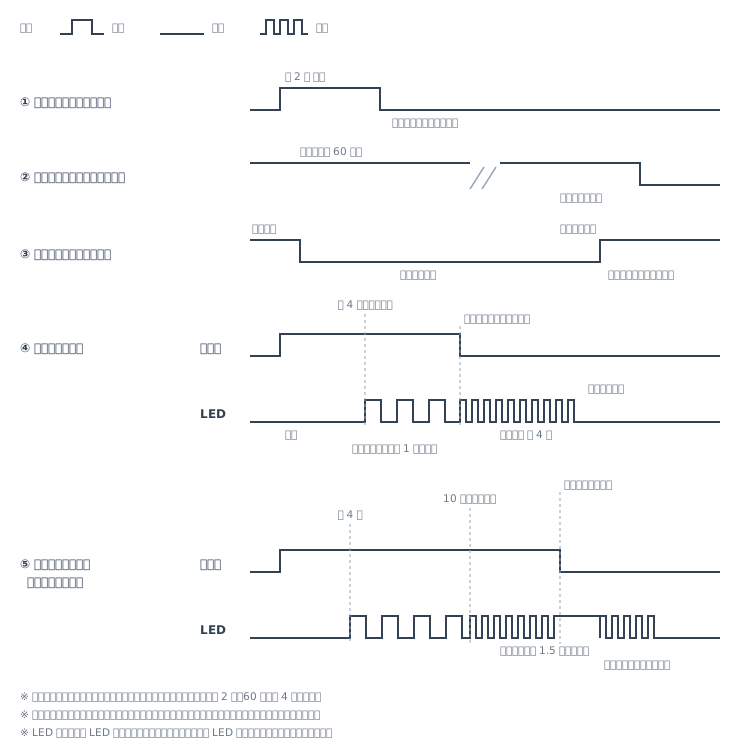
電源ボタンを短く押します。電源が入り、起動中は約 2 秒間 LED が点灯します。消灯したら操作できます。
もう一度短く押します。接続待ち(ペアリング待機)になり、LED が点灯します(60 秒)。
- 接続待ちは 60 秒で終わります。その間に接続が完了すると LED が消えます
- 接続しないまま 60 秒が過ぎて LED が消えたときは、もう一度短く押すと接続待ちに戻ります
- 接続が切れたときは、自動で接続待ちに戻ります(LED 点灯)
ここまでの LED の動きは図 3-2 のとおりです。
3-2電源を切る
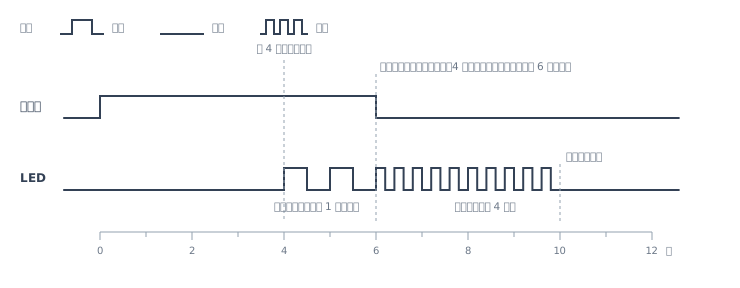
電源ボタンを押し続けます。4 秒経つと LED がゆっくり点滅(約 1 秒周期)を始めます。これが「このまま離せば電源が切れる」の合図です。
ゆっくり点滅を確認して、指を離します。LED の点滅が速くなり、約 4 秒後に消灯して電源が切れます。
点滅が始まる前に離せば、電源は切れません。LED の動きは図 3-3 のとおりです。
次の場合は、操作しなくても自動で電源が切れます。いずれも、電源ボタンを短く押せば入れ直せます。
| 条件 | 時間 | 備考 |
|---|---|---|
| 接続されないまま放置したとき | 約 5 分 | 電源を入れてから、またはアプリとの接続が切れてから。接続待ち(LED 点灯)が終わったあとも、5 分までは本体は動いています |
| ユーザー校正を行ったあと | 1 時間 | 続けて使うときは電源を入れ直し、もう一度校正します(06 校正する) |
3-3接続の記録を消す(工場リセット)
本体に保存されたペアリングの記録を消す操作です。使う場面は環境で異なります。
端末と本体のペアリングの記録が食い違って、接続の失敗を繰り返すときの最後の手段です。先に試すことは 5-15 接続に失敗したときにまとめています。
Android は接続のたびにペアリングをやり直すため、この操作を使う場面は基本的にありません。
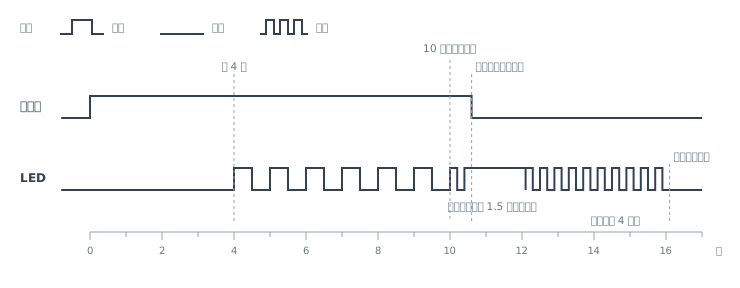
電源ボタンを押し続けます。4 秒でゆっくり点滅、10 秒で速い点滅に変わります。
速い点滅を確認して、指を離します。記録が消され、長い点灯(約 1.5 秒)で確定を知らせたあと、点滅して電源が切れます(図 3-4)。
工場リセットをすると、本体側のペアリングの記録が消えます。ペアリングしていた端末側にも記録が残っているので、端末の Bluetooth 設定から本製品の登録を削除してから、初回と同じ手順で接続し直してください(削除の場所は 05 接続する)。
3-4電池を交換する
電池残量が少なくなると、アプリのデバイス表示に電池のアイコン(橙)が出ます。電池は CR2032 です。
本体の電源を切ります(3-2)。
電池カバーを開けます。
古い電池を取り出し、新しい CR2032 を + の面(型番などが刻印された面)を上にして入れます。電池ホルダーにも + の刻印があるので、入れたあと上から見えているか確認します(図 3-5)。
電池カバーを閉じます。
電源ボタンを短く押して電源を入れます。
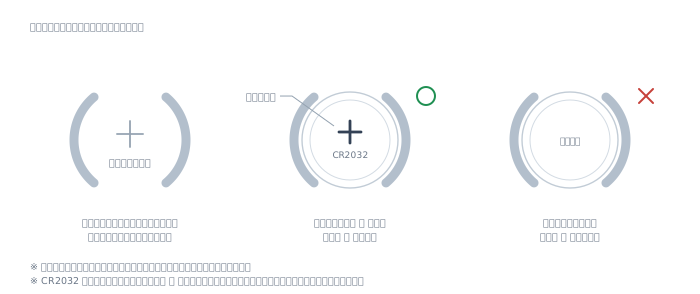
電池は指定の CR2032 以外を使用しないでください。電池は乳幼児の手の届かない場所に保管し、誤飲した場合はただちに医師に相談してください。
3-5LED 表示の早見表
本体の LED 表示の全体を、1 枚のタイミングチャートにまとめたものです(図 3-6)。横軸は時間の経過で、段ごとに尺度は異なります。電池残量は LED には表れず、アプリで確認します(3-4)。
04画面の構成と切り替え
4-14 つの画面
アプリには次の 4 つの画面があります。起動するとロゴが表示され、続いて接続ハブが開きます。番号は下の図(4-2)の番号と対応します。
- 1接続ハブ(タブ・メニューでは「接続」):測定器を探して接続する画面(05 接続する)
- 2測定ダッシュボード(「測定」):接続した測定器の測定値を見る画面(07 測定する)
- 3校正ダッシュボード(「校正」):測定器のユーザー校正を行う画面(06 校正する)
- 4設定:テーマや表示単位の初期値など、アプリ共通の設定を変更する画面(08 アプリの設定)
4-2画面を切り替える
スマートフォンでは画面下のタブ、タブレットと PC では画面左端のメニューで切り替えます。図中の番号は、4-1 の 4 つの画面に対応します。
4-3モバイル表示とデスクトップ表示
モバイル表示とデスクトップ表示では、画面の見た目や操作の並びが大きく変わります。手元のアプリと図が違って見えるときは、図の上のタブで、お使いの画面に合った表示に切り替えてください。
4-4アイコンと警告の意味
アプリに出るアイコンの一覧です。詳しい説明はリンク先の節にあります。
状態を表すもの
| アイコン | ツールチップ | 意味 |
|---|---|---|
| () | 接続しています。デスクトップ表示では「接続済み」と出ます | |
| 登録していない測定器です。デスクトップ表示では「未登録」と出ます(5-5) | ||
| 接続していません。デスクトップ表示では「未接続」と出ます | ||
| 接続が切れています | 接続が途切れています。押すと「接続ハブを開きますか?」が出て、開く ボタンで接続ハブに移ります(7-6) | |
| () | 接続・再接続の処理中です。デスクトップ表示では「接続中...」「再接続中...」と出ます | |
| () | 接続に失敗しています。デスクトップ表示では「エラー」と出ます(5-15) | |
| / | 自動接続がオンです | 自動接続がオン/オフです |
| 工場校正データが未取得のため精度を保証できません/工場校正データの取得に失敗したため精度を保証できません | 工場校正データを取得できていません | |
| 工場校正データが未登録のため精度を保証できません | 工場校正データがサーバーに登録されていません | |
| 電池残量が少なくなっています | 電池残量が減っています(3-4) | |
| / | ユーザー校正を行ってください/ユーザー校正は有効です | ユーザー校正がまだ/済んでいます。接続デバイス一覧と測定画面に出ます。管理デバイス一覧には出ません |
| // | 測定器を探しています/スキャンを停止しています/Bluetooth が使えません | スキャン中/スキャン停止中/Bluetooth が使えません(2-3) |
| 目標値からのずれの向き(7-4) |
押して操作するもの(デスクトップ表示ではアイコンだけになることがあります。ポインタを乗せるとボタン名が出ます)
| アイコン | ボタン名 | 意味 |
|---|---|---|
| 接続 | 接続します(5-2) | |
| 切断 | 切断します(5-4) | |
| 再試行 | もう一度接続します(5-15) | |
| 対処方法 | 確認することを示すダイアログが開きます(5-15) | |
| 閉じる | 失敗した測定器を一覧から外します(5-15) | |
| 登録 | 管理デバイスにします(5-5) | |
| 編集 | 「デバイスを編集」が開きます(5-6) | |
| / | LED 識別が点灯中/消灯中です。押すと切り替わります | |
| カラーラベルを選びます | ||
| 目標値設定 | 目標値の設定が開きます(7-4) | |
| 表示単位設定 | 表示単位が開きます(7-3) | |
| メニューが開きます |
アイコンの意味は、デスクトップ表示ではポインタを乗せると、モバイル表示ではアイコンを押すとツールチップで出ます。押すと動くアイコン(LED 識別、カラーラベル、工場校正データの警告、接続が途切れている など)は、モバイル表示ではツールチップを出さずに動きます。接続に失敗したときの理由は、モバイル表示でも名前の下に出ます。
05接続する
接続・切断は、すべて接続ハブ画面で行います。測定と校正の画面では、接続済みの測定器を使うだけで、接続・切断はできません。画面に出るアイコンや警告の意味は4-4 アイコンと警告の意味にまとめてあります。
5-1接続ハブ画面を開く
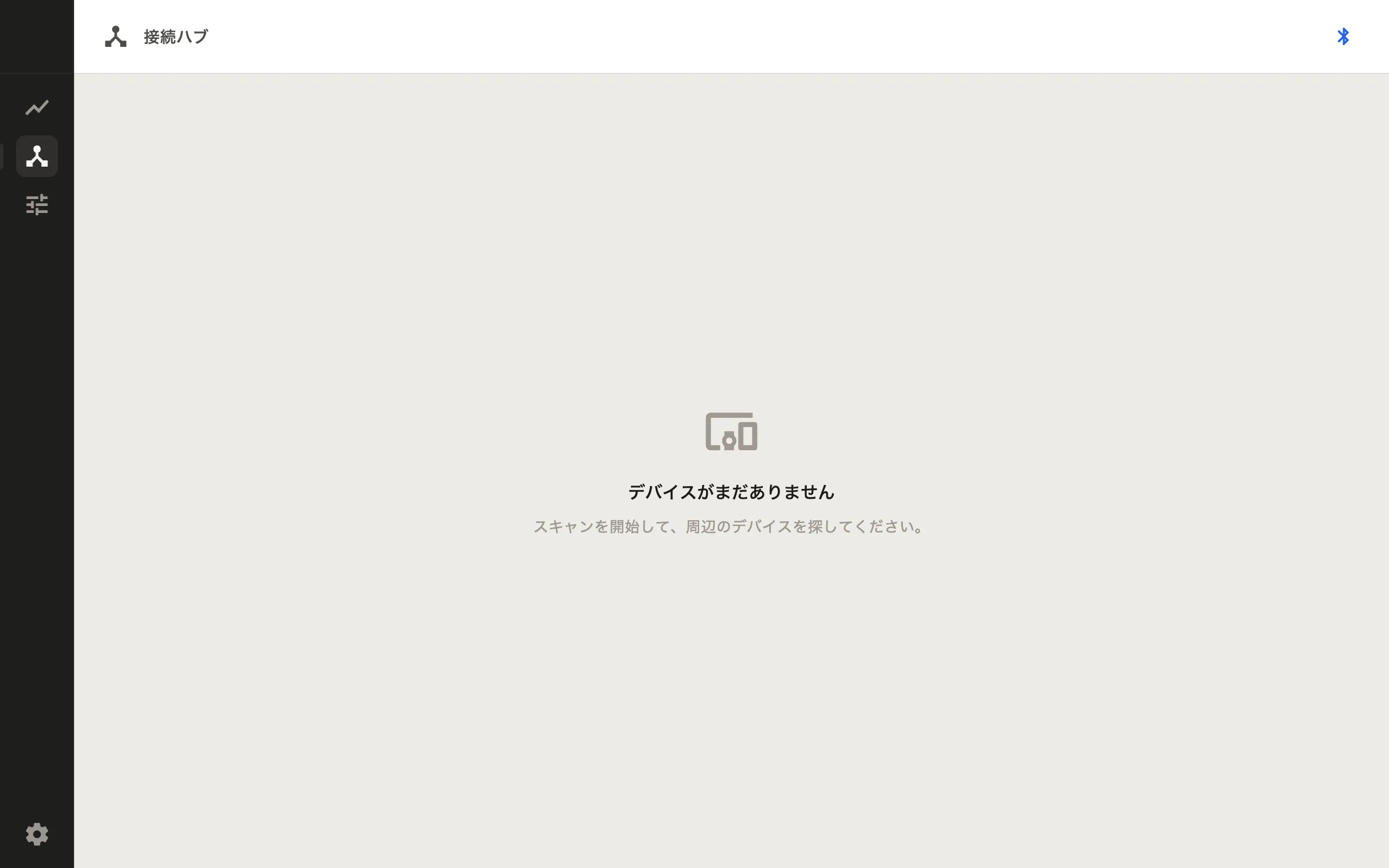
接続ハブ画面(4-1)を開くと、自動で周辺の測定器を探し始めます。手動でスキャンを始める操作はありません。初めて開いたときは、下の図のようにまだ何もありません。
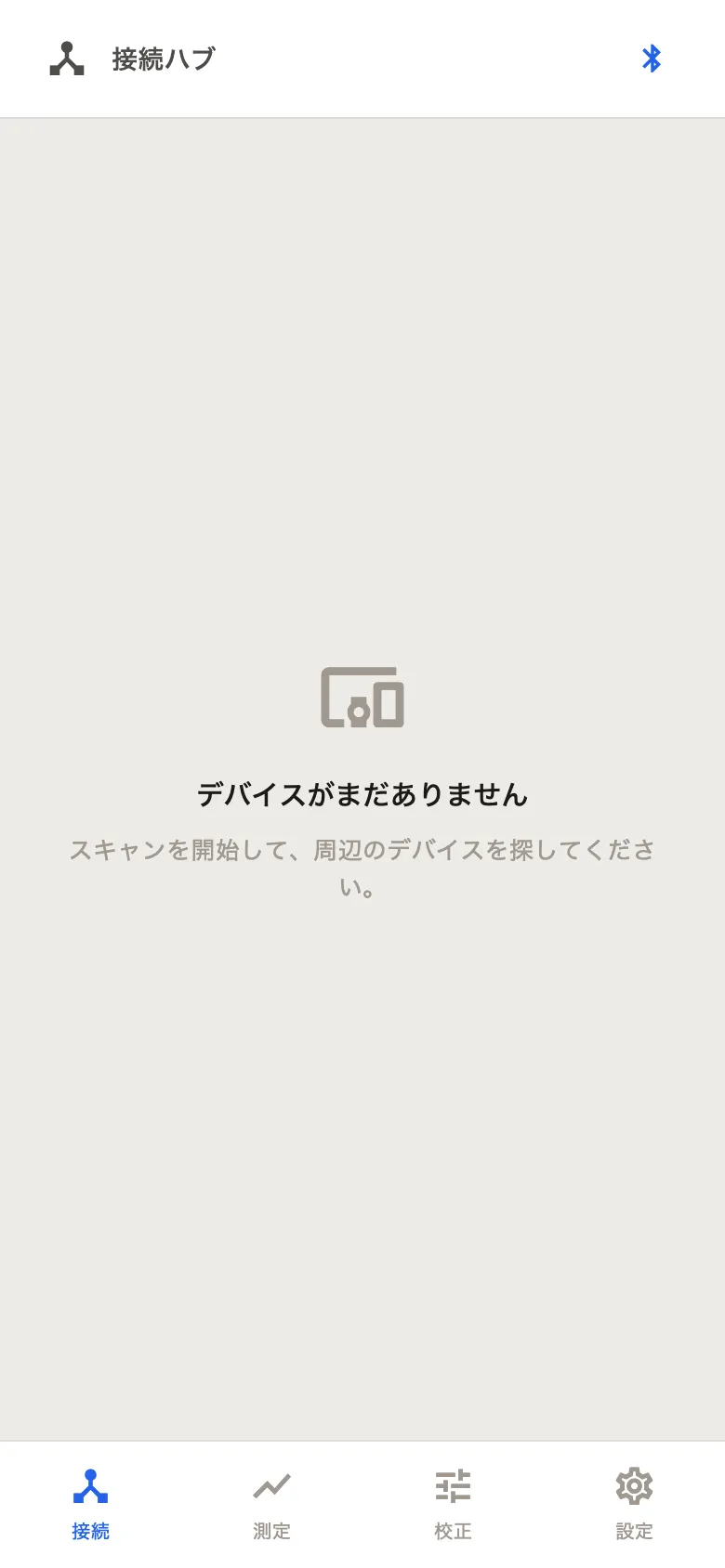
電源を入れて接続待ちにした測定器(3-1)が見つかると、画面は次のように変わります。名前は自動で「未登録デバイス001」のように付き、電波強度が並びます。
測定器が 1 台でも見つかると、画面は 3 つに分かれます。画面の見出しは 未登録デバイス・接続デバイス・管理デバイス で、このページではそれぞれ未登録デバイス一覧・接続デバイス一覧・管理デバイス一覧と呼びます。
- 未登録デバイス一覧:見つかった測定器が並びます。接続はここから始めます(5-2)
- 接続デバイス一覧:接続した測定器が移ります。接続に失敗した測定器もここに出ます(5-15)
- 管理デバイス一覧:登録した測定器が並びます。接続していない間も残ります(5-5)
まだ接続も登録もしていないので、下の 2 つは空です。空のときは、そこに何が並ぶかが画面に書かれています。
5-2初めて接続する
本体を接続待ちにします。電源を入れて LED が消えたら、もう一度短く押します。接続待ちの間は LED が点灯します(60 秒。3-1)。
未登録デバイス一覧で、接続したい測定器の 接続 ボタンを押します。
画像は準備中です図 5-3未登録デバイス一覧の測定器 OS の確認が出たら応じます。初回の接続では、途中で OS からペアリング(この端末との接続の許可)の確認が出ます。図は簡略化したイメージで、実際の表示は OS のバージョンで異なります。
iOS / iPadOS / macOS / Windows確認が出るのは測定器ごとに初回の 1 回だけで、2 回目以降の接続では出ません。
iOS / iPadOSペアリング を押します。
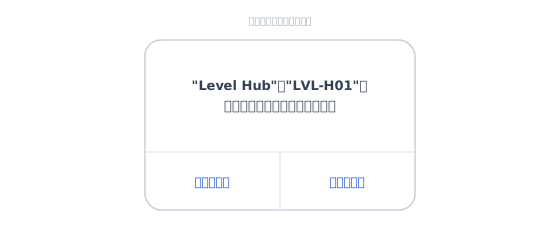
図 5-4ペアリングの確認(iOS / iPadOS・簡略図) macOS接続 を押します。
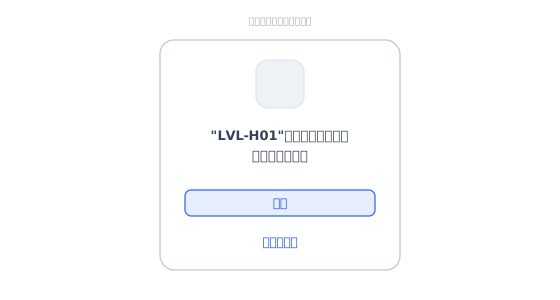
図 5-5ペアリングの確認(macOS・簡略図) Windows通知を開いて 接続 を選びます。応じるのが遅れると失敗します。初回は自動の接続し直しが入り、接続に 10〜20 秒かかることがあります。
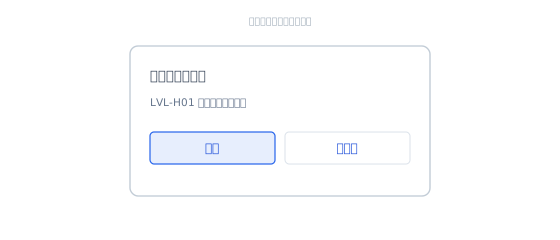
図 5-6デバイス追加の通知(Windows・簡略図) Androidペア設定する を押します。Android は接続のたびにペアリングし直すため、確認は毎回出る端末と出ない端末があります。
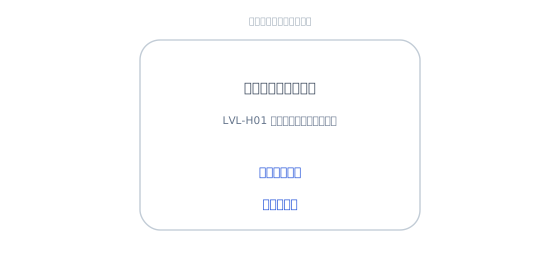
図 5-7ペア設定の確認(Android・簡略図) 接続が完了すると、本体の LED が消え、その測定器が接続デバイス一覧に移ります。続けて、工場で調整した基準データ(工場校正データ)を自動で取得します(数秒。インターネット接続が要ります。5-13)。
画像は準備中です図 5-8接続デバイス一覧に移った測定器
まとめて同時には接続できません。アプリは 1 台ずつ順に接続するので、測定器ごとに 接続 ボタンを押し、順番に待ちます(5-9 複数台を接続するときの注意)。
1 台あたり最長で約 30 秒(Windows は 60 秒)です。時間内に完了しないと「接続タイムアウト」になり、再試行できます。本体の接続待ちは 60 秒で解除されるので、時間が過ぎていたら、電源ボタンを短く押して接続待ちにしてから再試行してください。
5-32 回目以降の接続
2 回目以降も、本体を接続待ちにして 接続 ボタンを押します(5-2)。
ペアリングの確認は出ません。
毎回ペアリングし直すため、確認が出る端末では毎回出ます。
同じ測定器を繰り返し使うときは、登録して自動接続をオンにしておくと、接続ハブ画面を開いた状態で本体を接続待ちにするだけで、アプリが自動で接続します。
5-4切断する
切断方法は 2 つあります。
- 一覧から切断する:接続デバイス一覧で、対象の測定器の 切断 ボタンを押します(スマートフォンでは→ 切断)
- アプリを終了する:終了すると、接続していたすべての測定器が切断されます
切断した本体は再び接続待ち(LED 点灯、60 秒)になります。そのまま接続されなければ、約 5 分で自動で電源が切れます(3-2)。
5-5登録して名前を付ける
接続した未登録デバイスを登録すると管理デバイスになります。管理デバイスは、名前を付けられ、自動接続のオン/オフを切り替えられます(5-8)。工場校正データはアプリが記憶するので、次回からインターネットのない場所でも使えます(5-12)。
接続デバイス一覧で、登録したい測定器の 登録 ボタンを押します。スマートフォンでは→ 登録 の順に押します。
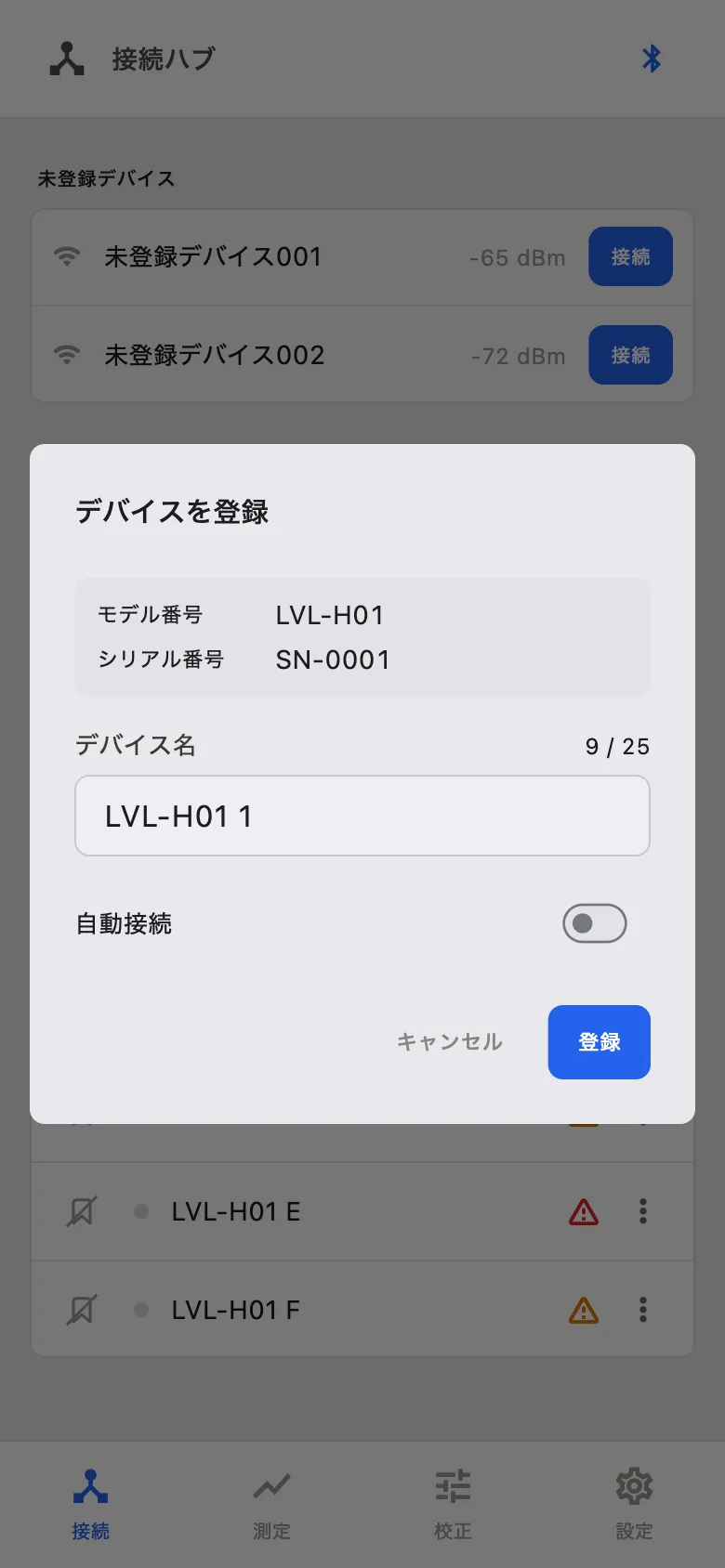
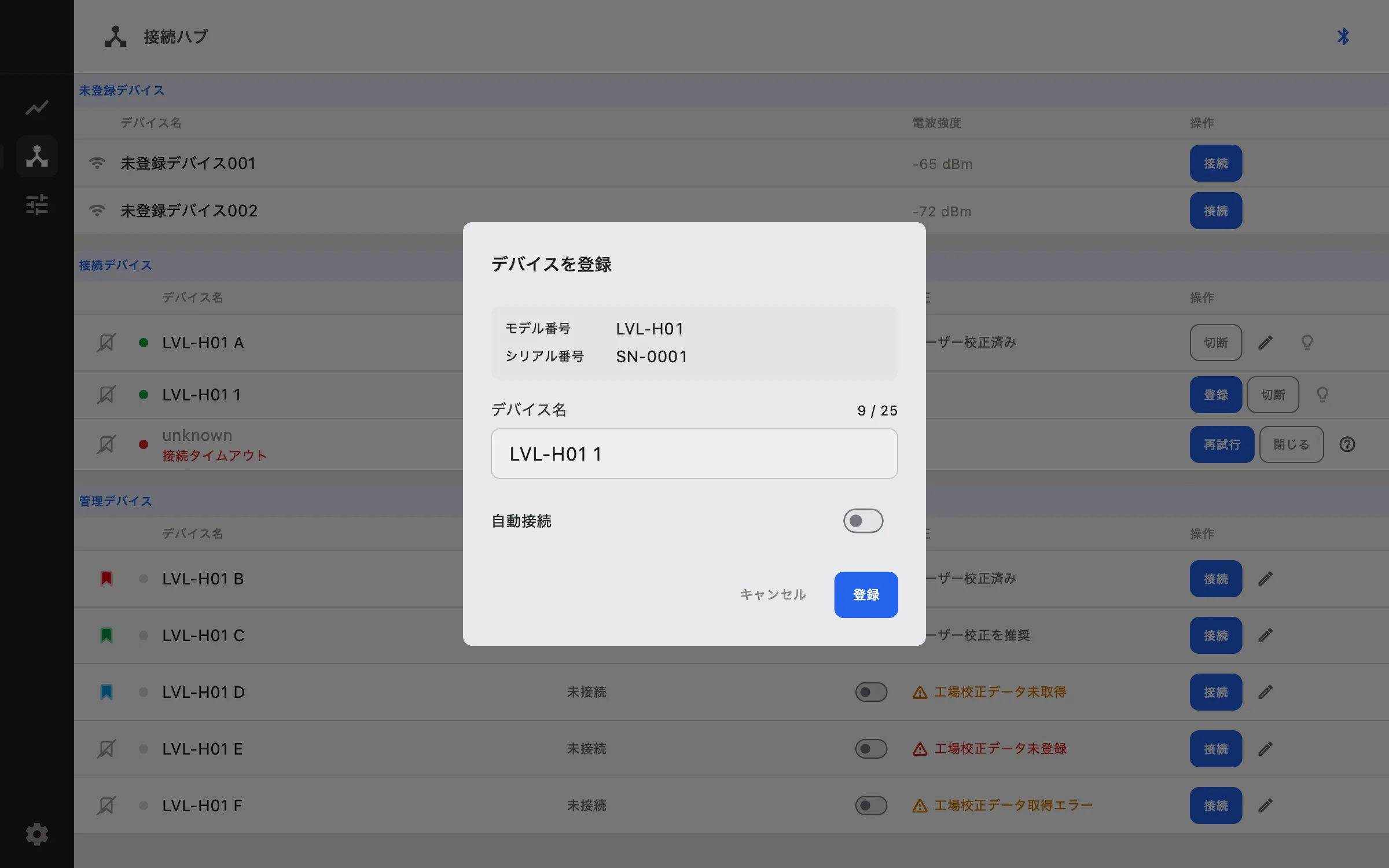
画像は準備中です図 5-10登録の操作 「デバイスを登録」で名前を入れます。デバイス名は最大 25 文字です(例:「LVL-001」)。測定器のモデル番号とシリアル番号を確認できます。自動接続の切り替えも可能です(5-8)。
登録 を押します。
5-6デバイス名を変更したいとき
デバイス名は、登録後も「デバイスを編集」で変更できます。管理デバイス一覧で、対象の測定器の を押すと開きます(スマートフォンでは→ 編集)。
「デバイスを編集」のデバイス名を書き換えて、保存 を押します。
5-7登録を削除したいとき
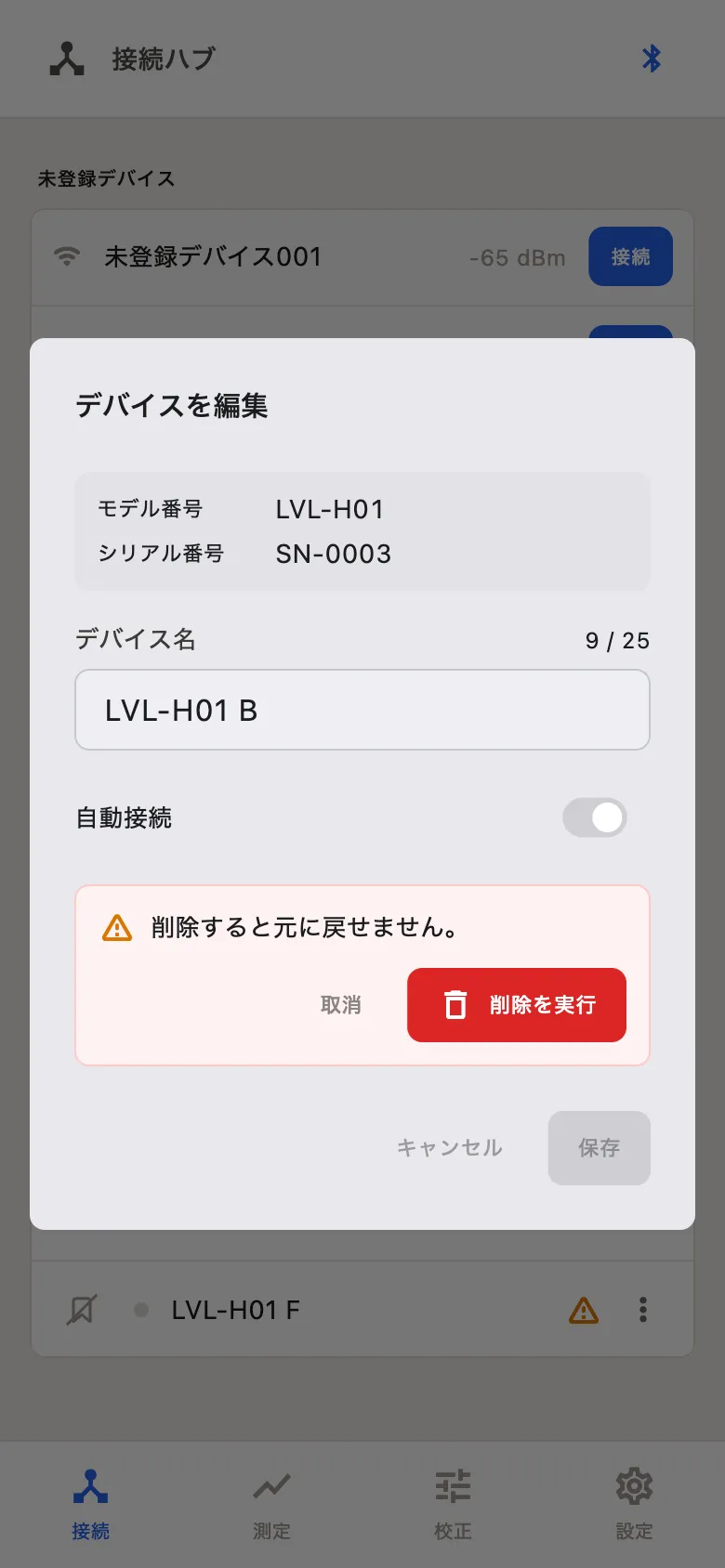
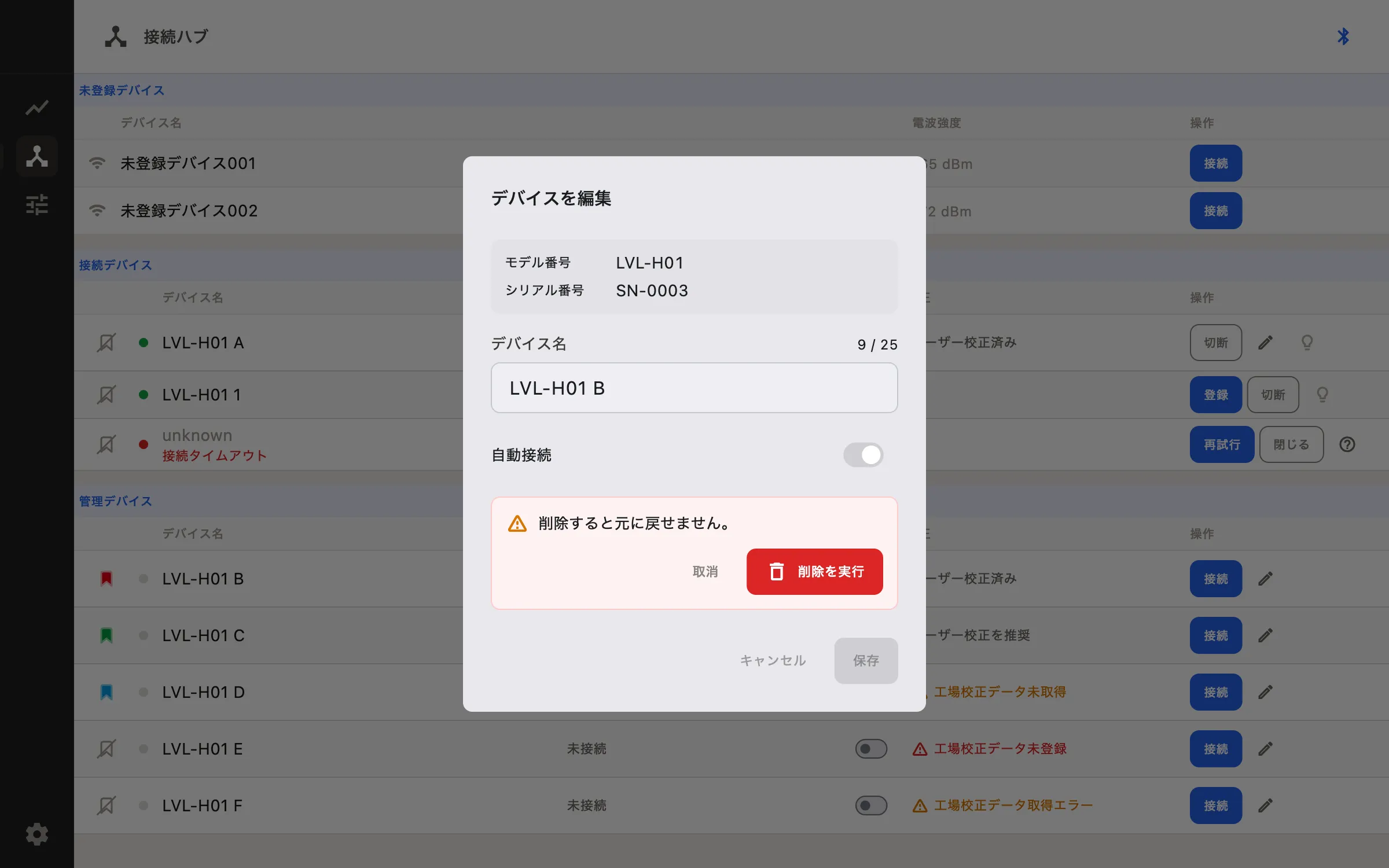
管理デバイスから外すには、「デバイスを編集」(5-6)で このデバイスを削除 を押します。「削除すると元に戻せません。」と確認が出て、削除を実行 で削除されます。
削除しても、測定器本体には何も起きません。もう一度接続すれば、登録し直せます。
5-8自動接続を使う
自動接続は、登録した測定器(管理デバイス)ごとにオン/オフできます。オンにした測定器が接続ハブ画面を開いている間に見つかると、アプリが自動で接続します。
自動接続がオンの測定器は、スマートフォンでは名前の横に が付きます。タブレットと PC では「自動接続」のスイッチで表示されます。
切り替えかたは 3 つあります。
- 管理デバイス一覧から:タブレットと PC では「自動接続」のスイッチを押します。スマートフォンでは→ 自動接続 を押します(オンの間は ✓ が付きます)
- 「デバイスを登録」:登録するときに、ダイアログのスイッチで決められます(5-5)
- 「デバイスを編集」:登録後に、ダイアログのスイッチで切り替えられます(5-6)
- 未登録デバイスは自動接続の対象になりません
- 手動で切断した測定器は、次に手動で接続するか、アプリを終了するまで自動では再接続しません
- 使用中に接続が切れた測定器は、接続ハブ画面を開いている間に見つかると、自動で接続し直します
- 接続に失敗した測定器は自動では再試行しません。再試行 ボタンを押します
5-9複数台を接続するときの注意
同時に接続できるのは 8 台までです(環境による制限)。
接続 ボタンは、測定器ごとに押します(5-2)。アプリはまとめて同時には接続せず、1 台ずつ順に接続するため、すべてが接続されるまでに台数分の時間がかかります。
登録済みの測定器は、自動接続をオンにしておくと、接続ハブ画面を開いている間はアプリの操作なしで接続されます(5-8)。
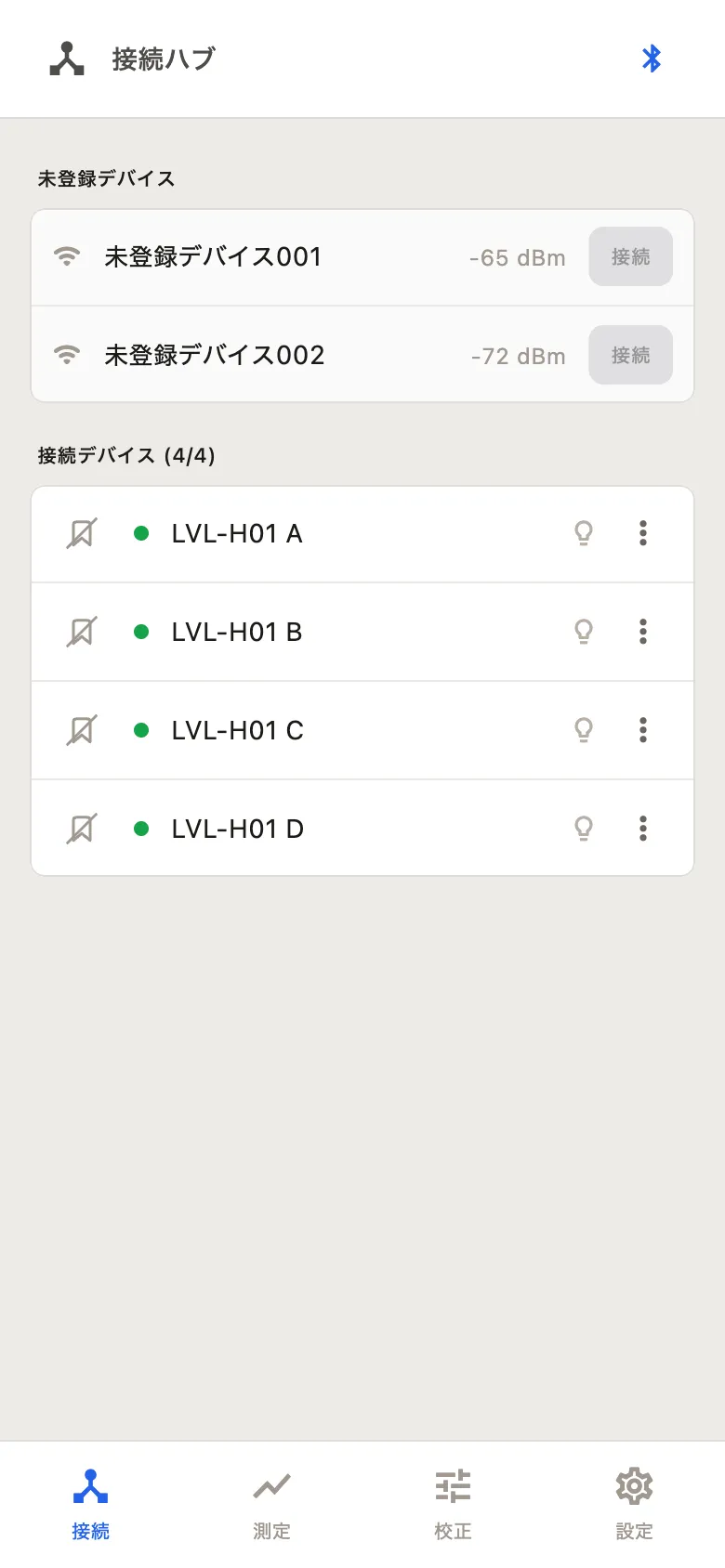
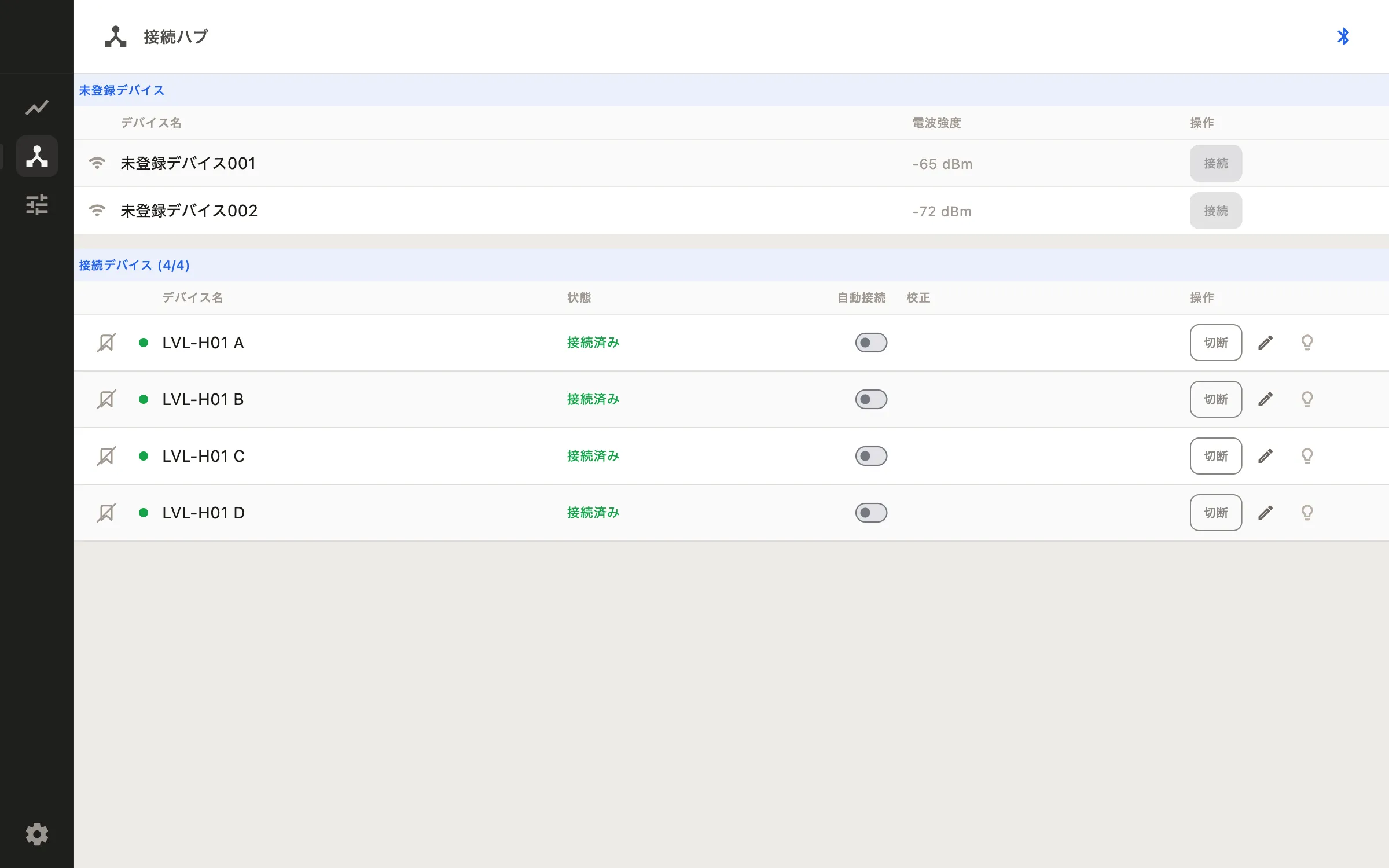
一部の端末では、同時に接続できるのが 4 台までになります(1-4)。この端末では「接続デバイス」の見出しに、接続中の台数と上限が「(2/4)」のように出ます。
「(4/4)」になると 接続 ボタンは押せなくなり、自動接続も行われません。4 台までで使うか、別の端末を使います。
5-10カラーラベルを付ける
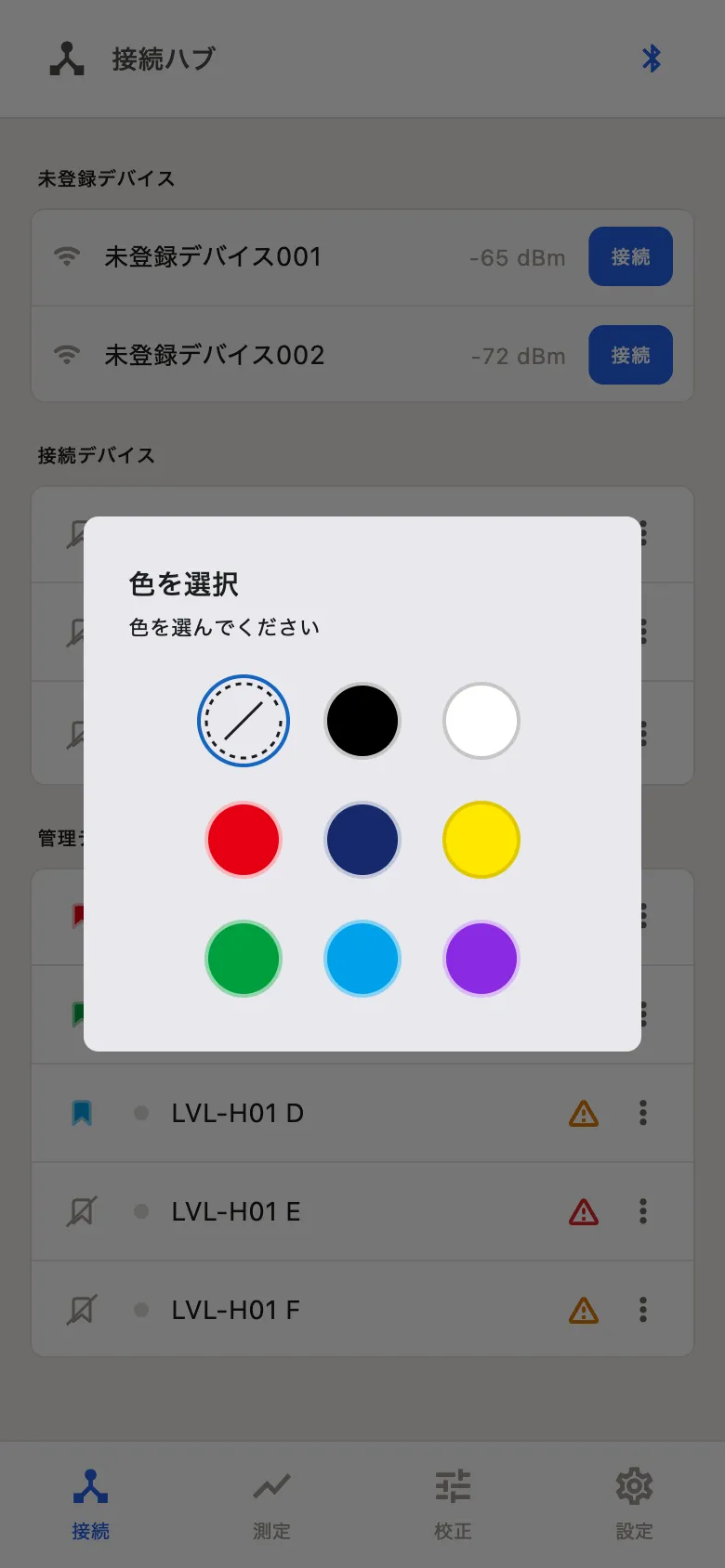
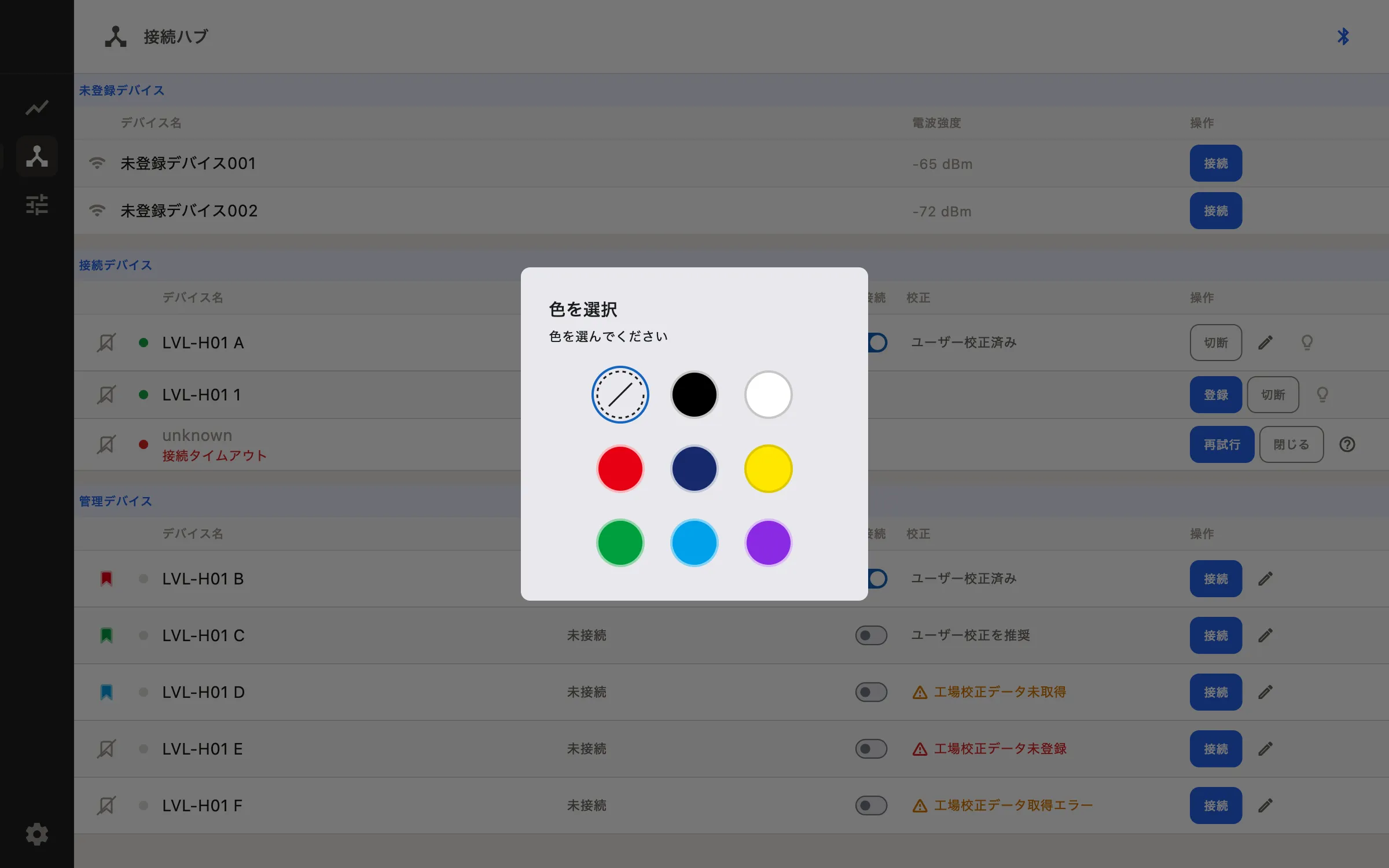
本体カバーの色に合わせて、アプリ上の測定器に色のブックマークを付けられます。色は 8 色(黒/白/赤/紺/黄色/緑/青/紫)と「未選択」から選べます。
接続デバイス一覧と管理デバイス一覧で、測定器の を押すと「色を選択」が開きます。押した色がその場で設定されます。
5-11本体を LED で識別する
接続デバイス一覧で、測定器の を押すと、その測定器の本体 LED が点灯します。もう一度押すと消えます。測定器の識別や、動作の確認に使えます。
5-12オフラインで使いたいとき
測定器に接続すると、工場で調整した基準データ(工場校正データ)をインターネット経由で自動で取得します。取得にかかる時間は数秒で、通信の状況によって変わります。測定の精度の保証は、工場校正データを取得済みの場合にのみ有効です。
登録済みの測定器(管理デバイス)は、取得した工場校正データがアプリに記憶され、次回からインターネット接続なしで使えます。未登録デバイスは記憶されないため、接続のたびに取得が必要です。
インターネットの無い場所で使う予定があるときは、先にインターネットにつながる場所でその測定器に一度接続し、登録しておきます。接続ハブ画面の未登録デバイス一覧の末尾にも、「オフラインで使う場合は、事前に「登録」してください。」と出ます。
5-13工場校正データの警告が出たとき
一覧に が出ている測定器は、工場校正データを取得できていません。取得できていない状態でも接続と測定値の表示はできますが、測定の精度は保証されません。
を押すと、状況を伝えるダイアログが開きます。
| 開いたダイアログ | 対処 |
|---|---|
| 工場校正データが未取得です | インターネットにつながる場所で 取得 を押します |
| 校正データの取得に失敗しました | インターネット接続を確認して 再試行 を押します |
| 校正データが見つかりません | この表示が出た場合は、お手数ですがサポートまでお問い合わせください |
5-14「接続処理中です」と表示されたとき
接続や切断の処理が終わるまで、別の画面には切り替えられません。切り替えようとすると「接続処理中です」のダイアログが出ます。OK を押してダイアログを閉じます。処理はそのまま続くので、終わってから切り替えます。
5-15接続に失敗したとき
接続に失敗すると、その測定器は接続デバイス一覧で赤いドットが付きます。名前の下には失敗の理由が出ます。接続済み(緑)・接続中(橙)・失敗(赤)はドットの色で見分けられます(図 5-22)。一度も接続できていない測定器は「unknown」と表示されます。
失敗しても自動では再試行しません。接続デバイス一覧の操作から進めます。失敗した測定器では次の操作ができます(スマートフォンではから選びます。図 5-23)。
- 再試行:もう一度接続します。3 回まで押せます。1 回の接続でアプリは 3 回まで試すので、押すたびにその 3 回を繰り返します
- 対処方法:確認することを示すダイアログが開きます(タブレットと PC では )
- 閉じる:その測定器を接続デバイス一覧から外します。登録済みの測定器は管理デバイス一覧に戻り、未登録の測定器は一覧から消えます。接続し直す操作ではありません
スマートフォンのメニューに並ぶ 編集 は「デバイスを編集」を開くもの(5-6)で、失敗の対処には使いません。
どの表示でも、次の順に確かめます。
端末の Bluetooth と権限を確かめます。Bluetooth がオンで、アプリに権限を許可している必要があります(2-3・2-4)。
本体を接続待ちにします。電源を入れて LED が消えたら、もう一度短く押します。接続待ちの間は LED が点灯します(60 秒。3-1)。
距離と障害物を確認します。測定器を端末に近づけ、間に金属などがない状態にします。
再試行 ボタンを押します。本体の LED が点灯している間に押します。ペアリングの確認が出たら応じます。
電池を交換してみます。本体の LED では電池残量が分かりません。ここまでで直らないときは、新しい電池に交換して試します(3-4)。
接続している台数を確かめます。同時に接続できるのは 8 台までです(一部の Android 端末は 4 台。1-4・5-9)。使わない測定器は切断します。
Bluetooth や Wi-Fi の機器が多い場所では、接続しにくくなることがあります。場所を変えるか、測定器と端末をさらに近づけて試します。
ここまでで直らないときは、端末に残っている接続の記録が原因のことがあります。5-16 ペア解除して接続し直すを行います(Android では不要です)。それでも接続できないときは、09 お問い合わせをご確認ください。
5-16ペア解除して接続し直す
端末は一度接続した測定器の記録を残します。この記録と測定器側の記録が食い違うと、何度試しても接続できません。記録を消してから、初めて接続するときと同じ手順でつなぎ直します。
次のときに行います。
端末の設定で、その測定器のペアを解除します。手順は環境で異なります。
- iOS / iPadOS「設定」→「Bluetooth」→ 対象の測定器の ⓘ →「このデバイスの登録を解除」
- macOS「システム設定」→「Bluetooth」→ 対象の測定器の ⓘ →「このデバイスを削除」
- Windows「設定」→「Bluetooth とデバイス」→「デバイス」→ 対象の測定器の「…」→「デバイスの削除」
OS のバージョンによって、設定画面の名称や場所が異なることがあります。
本体を接続待ちにします。電源を入れて LED が消えたら、もう一度短く押します(3-1)。
アプリで 接続 ボタンを押します。ペアリングの確認が出たら応じます(5-2)。
これでも接続できないときは、測定器側の記録も消します。本体の電源ボタンを 10 秒以上押し続け、LED が速い点滅に変わってから離します(工場リセット。3-3)。そのあと、上の手順をもう一度 1 から行います。
06校正する
校正は「校正」画面で行うことができます。測定を始める前に必ず、ユーザー校正を行ってください。校正は 1 分強かかります。
校正をしていない状態では、測定の精度は保証されません。
6-1校正に関する注意事項
| 項目 | 内容 |
|---|---|
| 校正のタイミング |
|
| 精度保証時間 |
|
| 設置面 |
|
| 使用環境 |
|
| 工場校正データ |
|
6-2校正対象を選ぶ
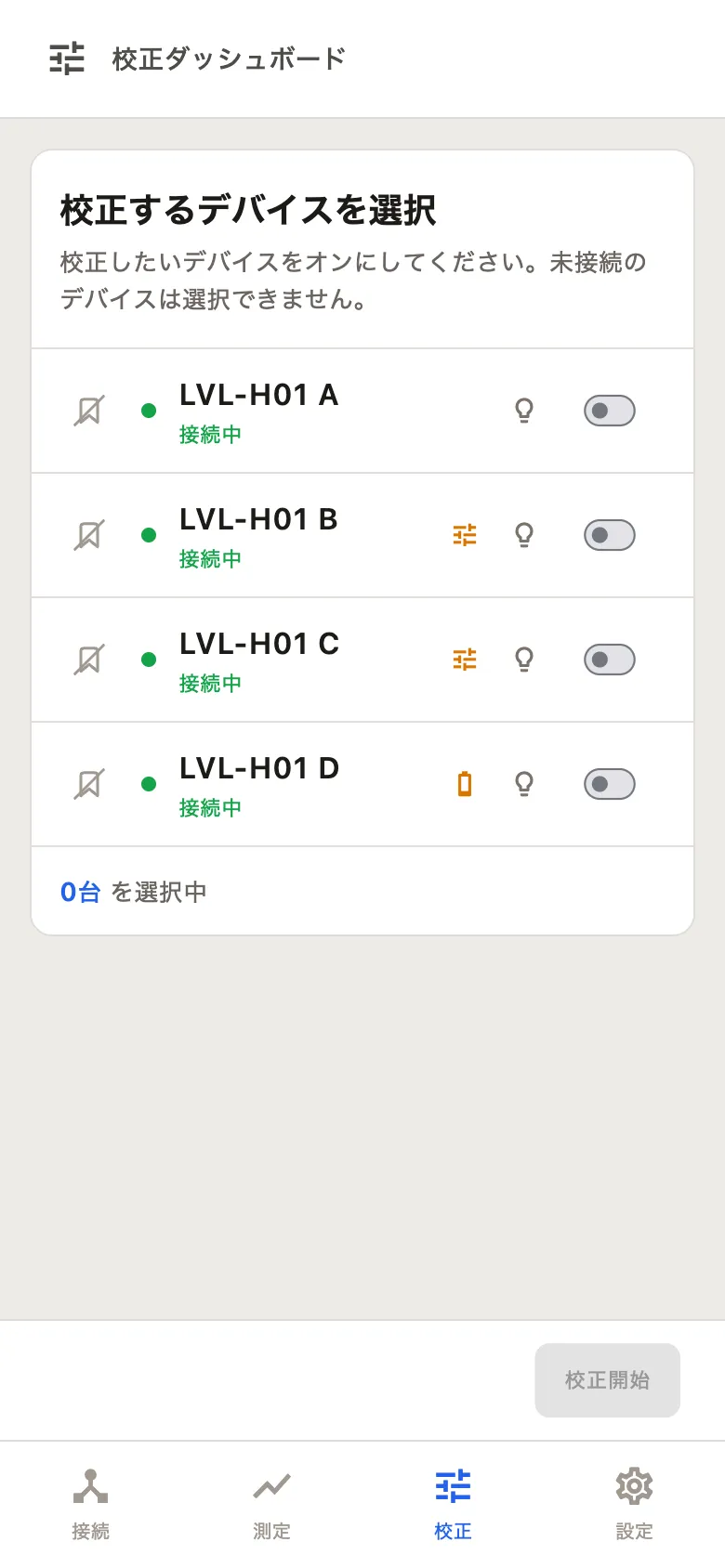
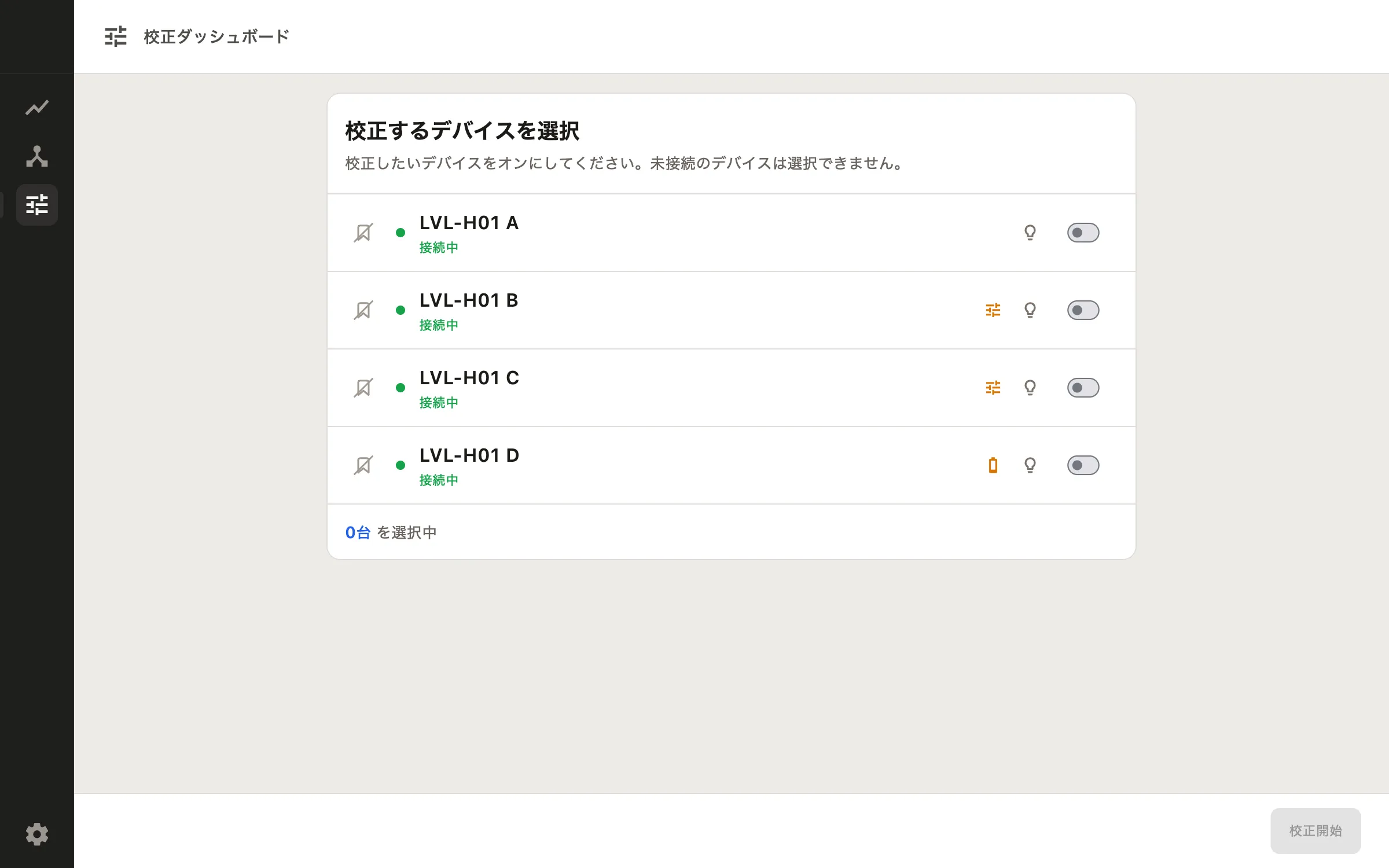
「校正」画面を開くと「校正するデバイスを選択」が出ます(図 6-1)。校正する測定器のスイッチをオンにすると校正対象に選べます。複数台のスイッチをオンにすることで、まとめて校正ができます。接続していない測定器は選べません。スイッチをオンにしたら 校正開始 を押します。
6-3校正を行う
校正開始 を押すと、校正の画面に切り替わります(図 6-2)。画面の上に手順、下に校正する測定器の一覧が出ます。
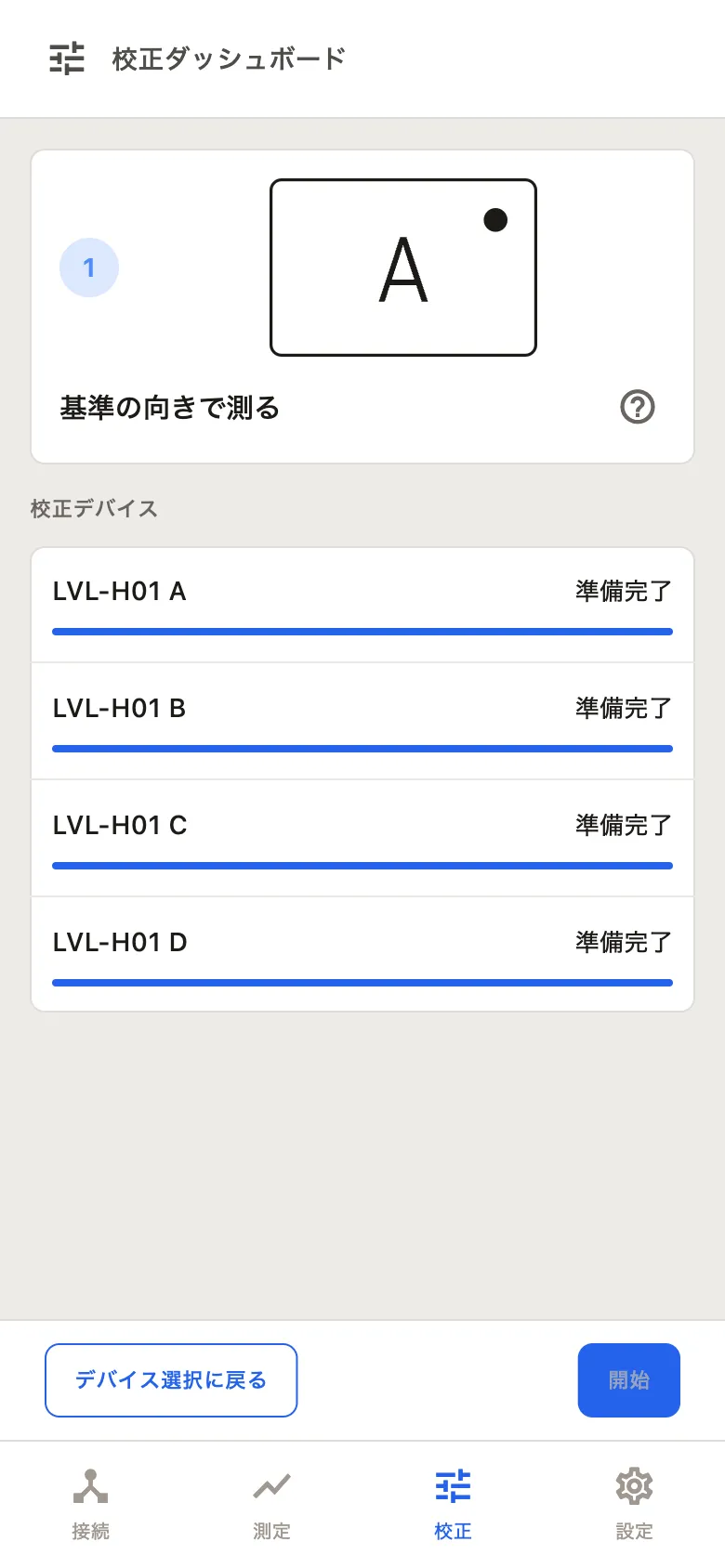
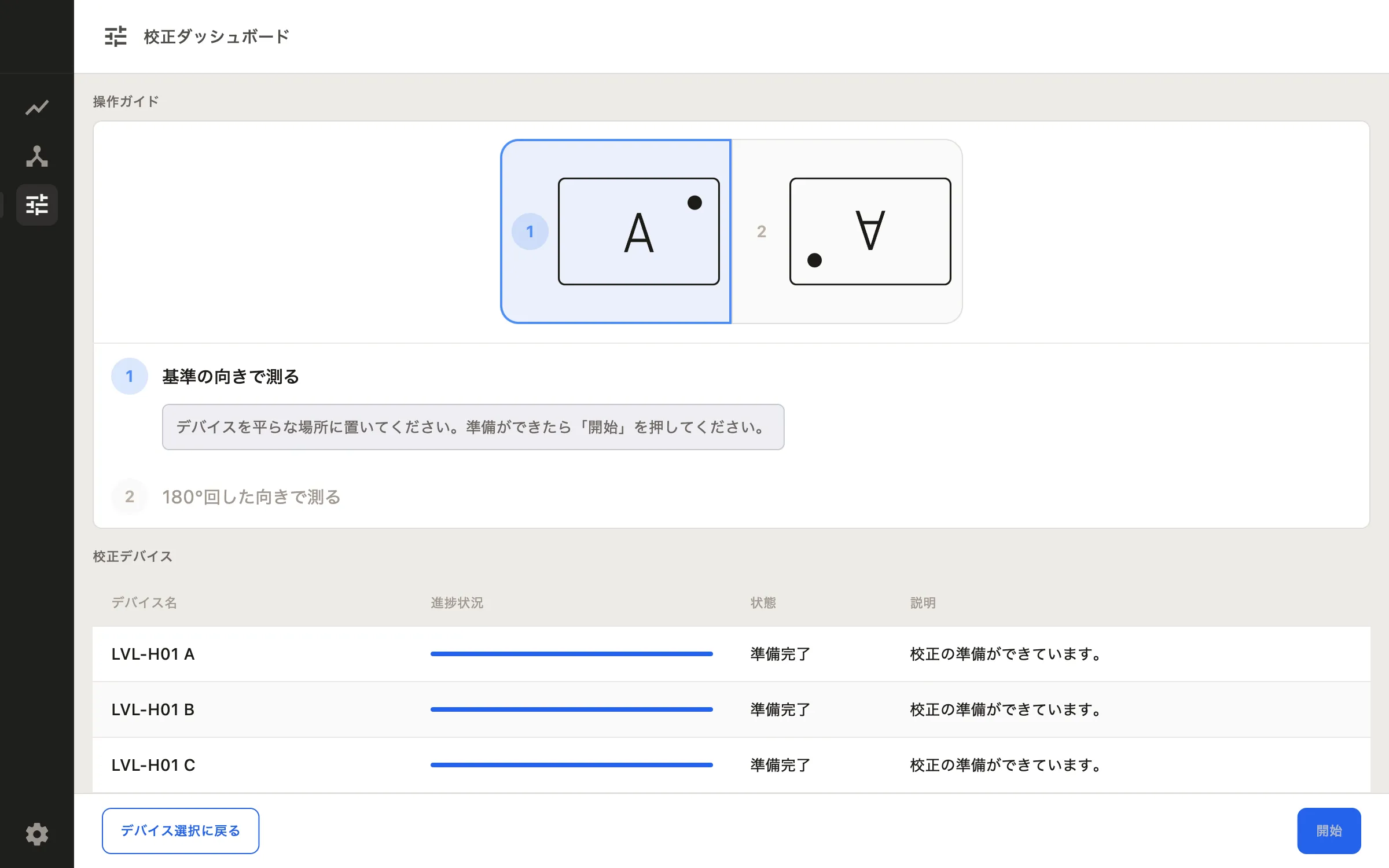
基準の向き(最初に置いた向き)で 1 回、そこから 180° 回した向きで 1 回、続けて測ります。ガイド表示の A の向きが、本体の向きに対応します。
基準の向きで測ります。本体を平らな場所に置きます。準備ができると 開始 が押せるようになるので、押します。測定は約 30 秒です。その間、本体を動かさないでください(図 6-3)。
図 6-3基準の向きで測る 180° 回した向きで測ります。本体を同じ場所のまま水平に 180° 回します。準備ができたら 開始 を押します。測定は同じく約 30 秒です(図 6-4)。
図 6-4180° 回した向きで測る 校正結果の適用が完了すると、「校正が完了しました」のダイアログが出ます。続けて校正 で別の測定器を校正し、測定へ進む で測定の画面へ移ります。
途中でやめて別の測定器を選び直したいときは、デバイス選択に戻る を押します。「デバイス選択に戻りますか?」と確認が出るので、戻る を押します。ここまでに測った内容は失われ、校正はやり直しになります。続ける場合は キャンセル を押します。
6-4校正で問題が生じた場合
校正が進まないときは、画面に出ている表示を確認します。
| 表示 | 対処 |
|---|---|
| 校正をやり直しますか? | 本体を置き直し、校正をやり直す を押します |
| 校正を継続できません | 接続画面へ から接続し直し、校正をやり直します |
| 通信が切断されました。 | 接続中の測定器のみで続行するか、接続し直して最初からやり直すかを選択します |
| 測定中に通信が切断されました。 | |
| 校正を中断しますか? | 校正を続けるなら 校正を続ける、画面を移るなら 中断して移動 を押します。移動するとここまでに測った内容は失われます |
| 校正処理中です | 処理中は画面を切り替えられません。OK を押し、完了を待ちます |
| デバイス設定の確認に失敗しました。 | 接続を確認し、再度校正します。繰り返す場合は測定器を切断し、電源を入れ直してから実行します |
| 校正準備に失敗しました。 | |
| データ量が不足しています。 | |
| 校正の計算に失敗しました。 | |
| 校正の処理が時間内に終わりませんでした。 | |
| 校正を完了できませんでした。 |
解決しない場合は 09 お問い合わせ をご確認ください。
07測定する
「測定」画面では、現在接続している測定器の測定値をリアルタイムに確認できます。
| 機能 | 参照 |
|---|---|
| 表示方法の切り替え(カード表示/リスト表示) | 7-1 測定画面の見方 |
| 表示単位と桁数の設定 | 7-3 表示単位と桁数 |
| 目標値と許容値の設定 | 7-4 目標値と許容値 |
| オルタネートゼロ(ALT0)での測定 | 7-5 オルタネートゼロ(ALT0) |
7-1測定画面の見方
表示方法は 2 通りあります。画面右上のボタンで切り替えます(図 7-1)。
| 表示方法 | ボタン | 内容 |
|---|---|---|
| カード表示 | グラフに測定値をリアルタイムに描画します。数値も併せて表示します(図 7-2) | |
| リスト表示 | 測定値のみをリアルタイムに表示する簡略表示です(図 7-4) |
測定値は約 0.5 秒間隔で更新されます。
測定画面を開いたときの表示方法は、設定の「表示形式」で変更できます(08 アプリの設定)。
7-1-1カード表示
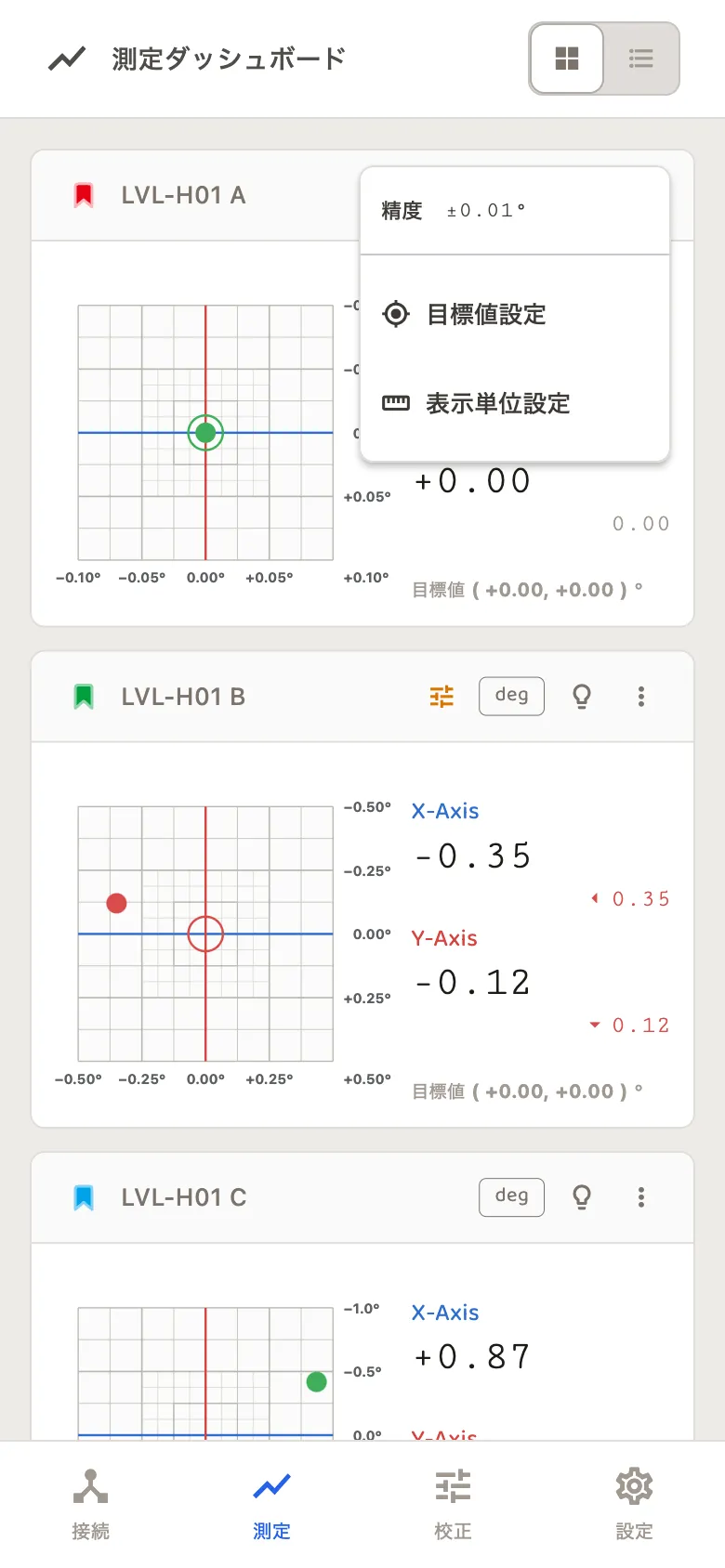
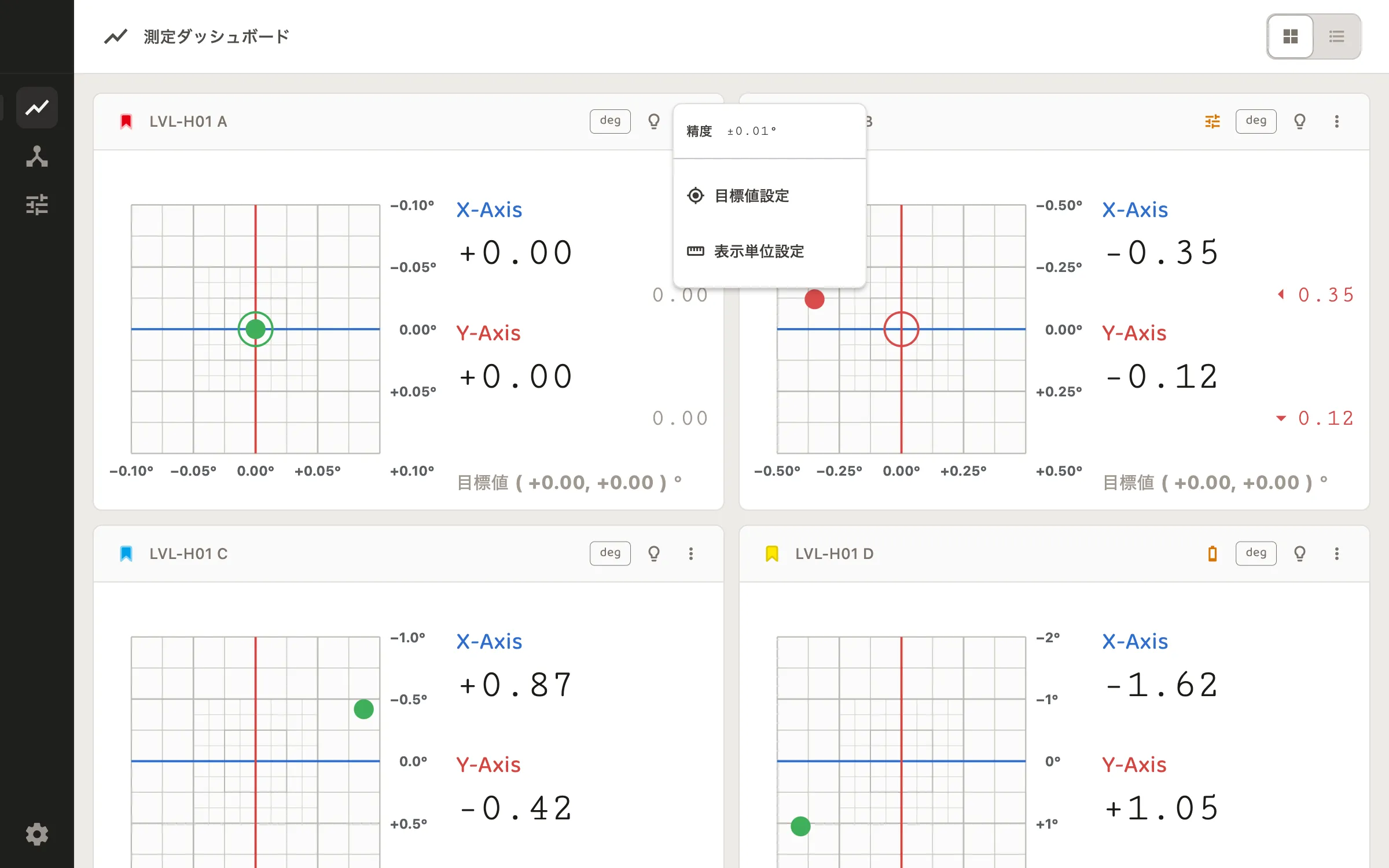
カードは画面の広さに合わせて自動で並びます。各部の名称は図 7-2 のとおりです。
- 1カラーラベル — 測定器を色で見分けます(5-10)
- 2デバイス名 — 登録したときに付けた名前(5-5)
- 3警告 — 図はユーザー校正を推奨。ほかに接続が途切れている、電池残量低下(4-4)。接続が途切れているアイコンを押すと、確認のあと接続ハブに移ります(7-6)
- 4表示単位 — いまの表示単位(7-3)
- 5LED 識別 — 押すと本体の LED が点灯します(5-11)
- 6メニュー — 精度の表示と、目標値・表示単位の設定(図 7-3)
- 7グラフ — 目盛りの中央が 0。印の位置が測定値を表します。2 軸モードは縦横の目盛り、1 軸モードは横 1 本の目盛りです
- 8測定値 — 軸ごとの測定値
- 9誤差 — 目標値との差。許容値を超えると赤くなり、三角がずれの向きを示します(7-4)
- 10目標値 — 設定した目標値(7-4)
カードのメニューには次の項目が並びます(図 7-3)。
| 項目 | 内容 |
|---|---|
| 精度 | 現在の測定値に対応する精度です(7-2) |
| 目標値設定 | 軸ごとに目標値と許容値を決めます。オルタネートゼロ(ALT0)への切り替えもここで行います(7-4・7-5) |
| 表示単位設定 | 表示する単位と小数の桁数を決めます(7-3) |
7-1-2リスト表示
接続中の測定器が縦に並びます。デスクトップ表示では表、モバイル表示では 1 台ずつのタイルになり、出る項目が変わります(図 7-4)。
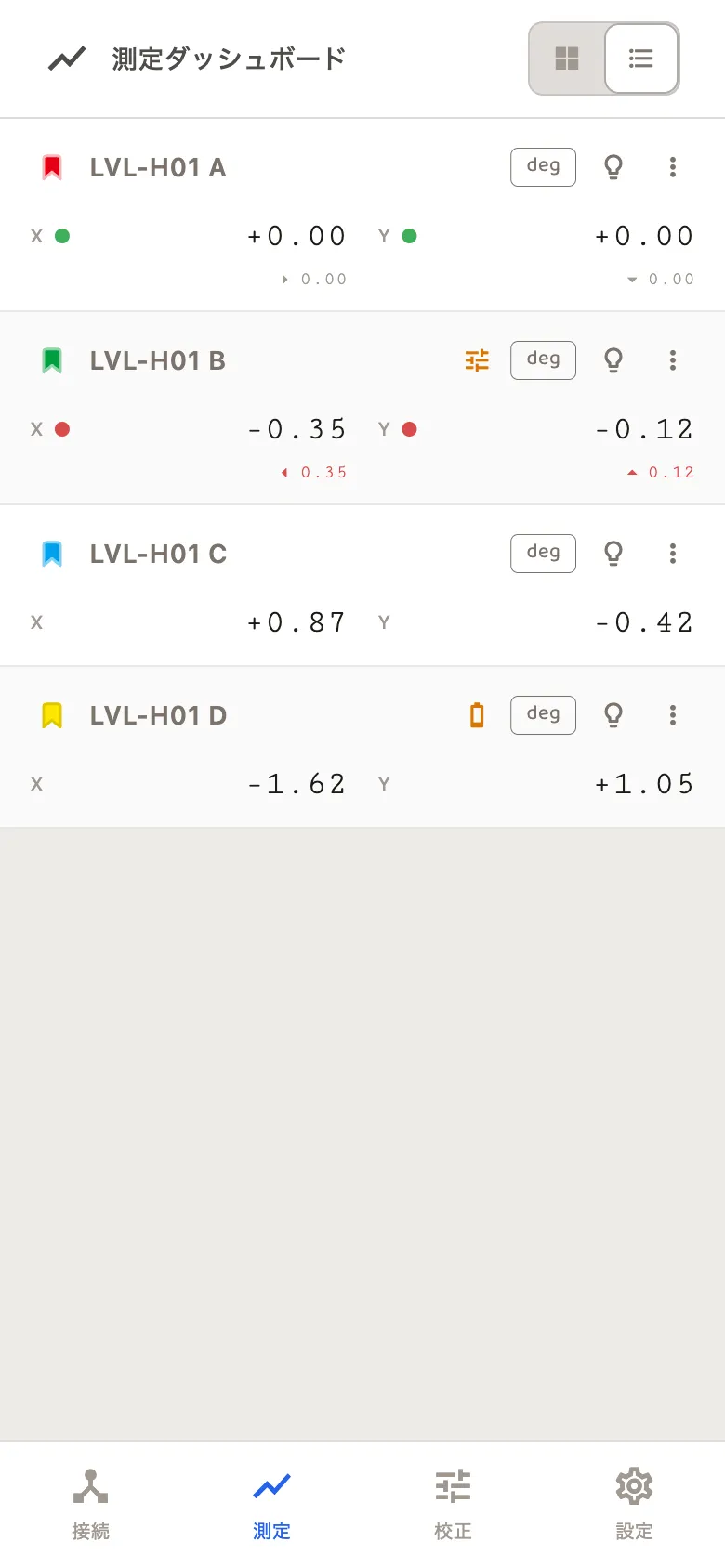
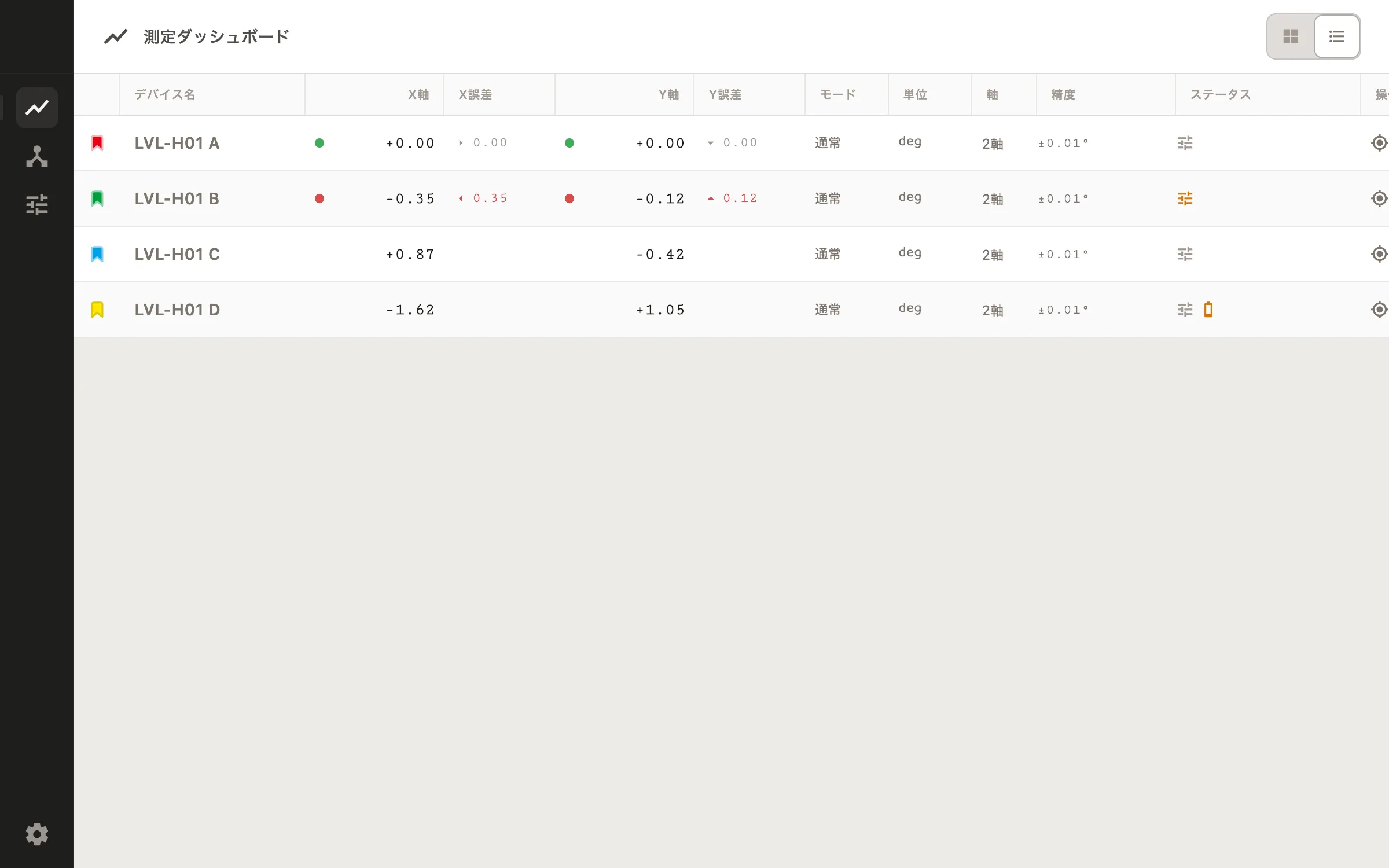
各部の名称は図 7-5 のとおりです。
- 1カラーラベル — 測定器を色で見分けます(5-10)
- 2デバイス名 — 登録したときに付けた名前(5-5)
- 3許容判定 — 目標値を設定しているときだけ出ます。許容値に収まっていれば緑、外れていれば赤(7-4)
- 4X軸/Y軸 — 測定値(1 軸モードでは X軸のみ)
- 5X誤差/Y誤差 — 目標値との差(7-4)
- 6モード — 通常/ALT0。デスクトップ表示のみ(7-5)
- 7単位 — 表示単位(7-3)
- 8軸 — いま 2 軸モードと 1 軸モードのどちらで測っているか。デスクトップ表示のみ(7-2)
- 9精度 — 現在の測定値に対応する精度。デスクトップ表示のみ(7-2)
- 10ステータス — 要校正や電池残量低下などの警告と、接続の状態(4-4)。接続が途切れているアイコンを押すと、確認のあと接続ハブに移ります(7-6)
- 11操作 — 目標値設定・表示単位設定。モバイル表示ではメニューの中に入ります
- 12LED 識別 — 押すと本体の LED が点灯します(5-11)。デスクトップ表示では操作の列に並びます
デスクトップ表示でウィンドウの幅が足りないときは、右側の列が画面に収まりません。表を横にスクロールすると出てきます。
7-2測定範囲と精度
測定器本体の測定範囲と精度は、お使いの測定器の取扱説明書を確認してください。アプリはこの測定範囲を基準に測定値を表示します。
測定範囲と対応する精度は、測定器本体の仕様に応じて変化します。例えば、測定範囲と精度の組み合わせが複数ある測定器では、測定値に応じて切り替わります。現在の精度は、カード表示ではメニュー、リスト表示では「精度」の項目で確認できます(図 7-6)。
測定値が測定範囲を超えた場合は、OVER RANGE と表示されます(図 7-7)。
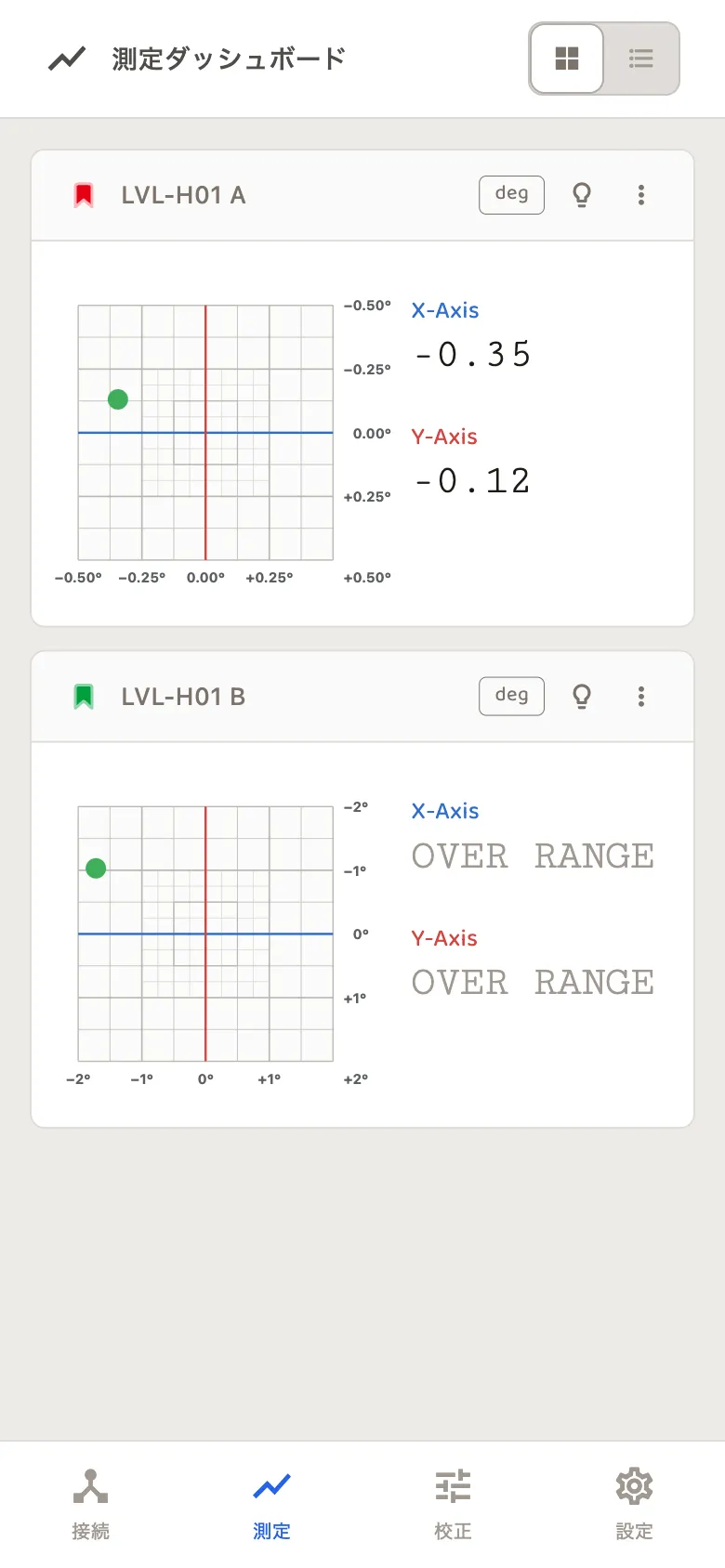
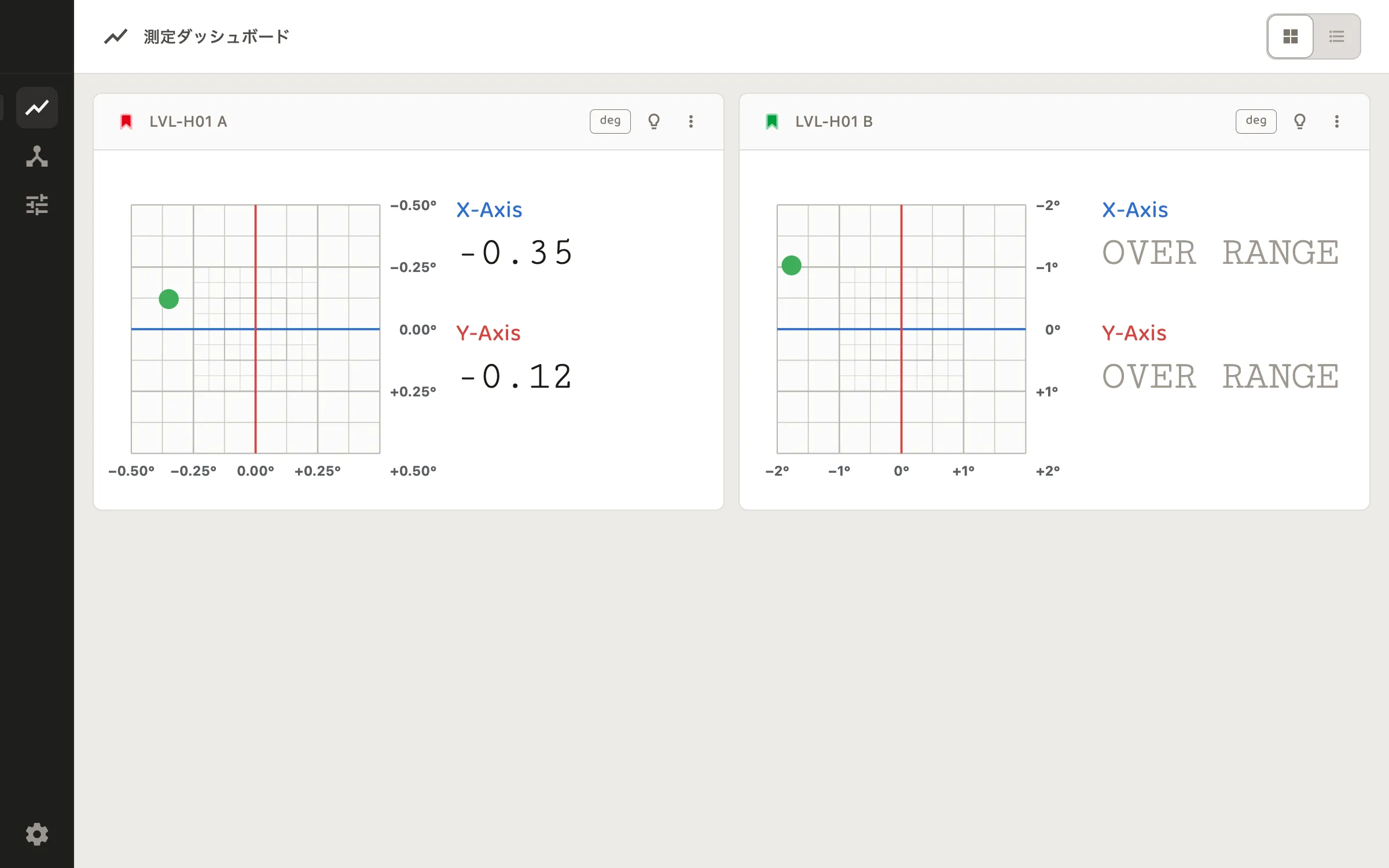
OVER RANGE は、測定値が測定範囲の上限を 5% 上回ると表示されます。測定値が表示されていても、測定範囲を超えた測定値は精度の保証範囲外です。
7-3表示単位と桁数
表示単位と桁数は、測定器ごとに設定します。→ 表示単位設定 で「表示単位」を開き、選んだあと 保存 を押します(図 7-8)。
- 1単位 — 度(°)/%(パーセント勾配)/mm/m。% と mm/m は測定した角度から換算した値です
- 2桁数 — 小数の桁数。測定器の分解能を上限に 0 桁から選べます(mm/m は換算のぶん 1 桁多く選べます)
- 3プレビュー — 選んだ設定での見え方
測定器ごとに設定していないときの単位は、08 アプリの設定の「表示単位」で決まります。
7-4目標値と許容値
目標値と許容値は、測定器ごとに設定します。→ 目標値設定 で「目標値の設定」を開き、入力したあと 保存 を押します(図 7-9)。
- 1測定モード — 通常と ALT0 を切り替えます(7-5)
- 2目標値 — 目標とする傾きを度(°)で入力します。X軸と Y軸で別々に設定します
- 3許容値(±) — 目標値からの許容幅を度(°)で入力します
誤差がある場合は、 でずれの向きが表示されます。
目標値と許容値は、測定器の分解能の刻みで調整できます。
7-5オルタネートゼロ(ALT0)
オルタネートゼロ(ALT0)では、測定範囲内の任意の傾きを基準にして測定を行うことができます。「目標値の設定」の測定モードを ALT0 に切り替えると使用できます。基準は、現在値を設定 で取り込むか、目標値に直接入力します(図 7-10)。
- 1現在値を設定 — 押すと、そのときの測定値が目標値に入ります
- 2現在の測定値 — X軸と Y軸の測定値
ALT0 で測定している間は、カード表示とリスト表示に ALT0 と表示されます。
7-6測定画面に出る表示と対処
「測定」画面に次の表示が出た場合は、それぞれの対処を行います。
| 表示 | 対処 |
|---|---|
| 値が薄くなり、更新が止まる | 接続が切れています。 を押し、「接続ハブを開きますか?」で 開く ボタンを押して接続ハブに移り、接続し直します(05 接続する) |
| ユーザー校正をしていないか、前の校正から 50 分経過したか、校正のあとに本体の電源を入れ直した(または本体が再起動した)状態です。校正し直します(06 校正する) | |
| 電池残量が減っています。電池を交換します(3-4) | |
| 接続デバイスがありません | 接続している測定器がありません。接続ハブを開く から接続します(5-2) |
解決しない場合は 09 お問い合わせ をご確認ください。
08アプリの設定
アプリ全体の設定は「設定」画面で行います。項目を押すと選択肢が表示されます(図 8-1)。
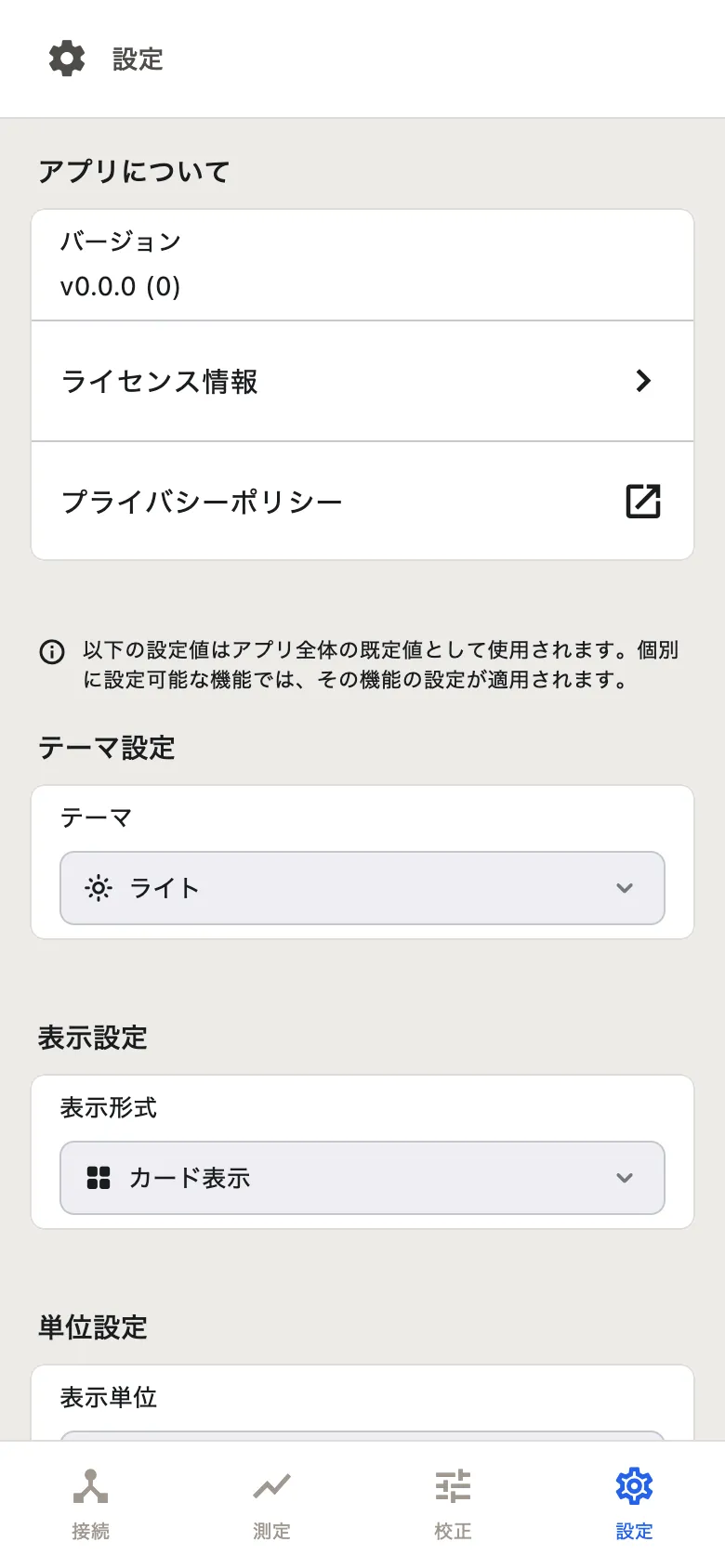
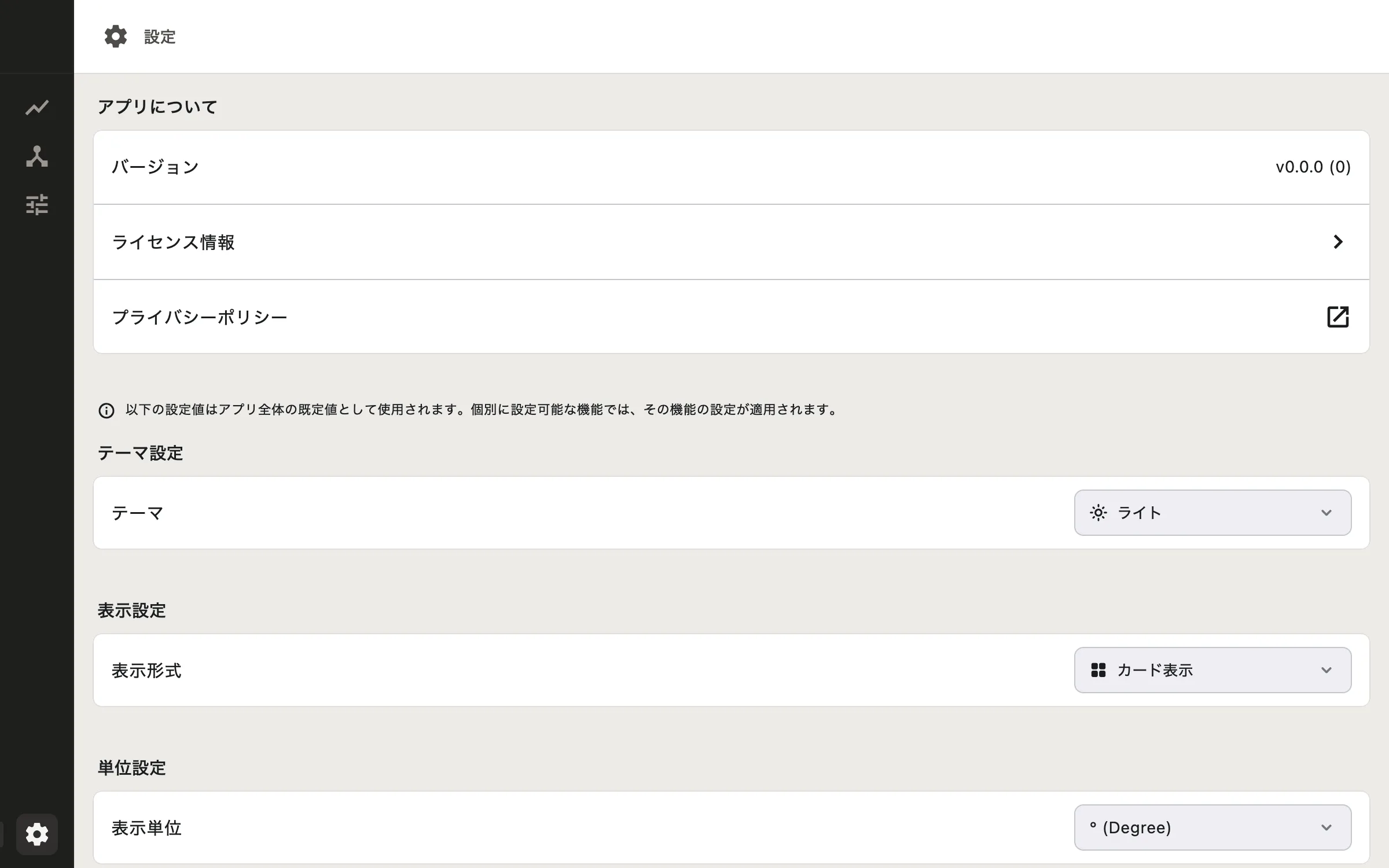
| 項目 | 選択肢 | 内容 |
|---|---|---|
| テーマ | ライト/ダーク/ハイコントラスト | アプリ全体の配色 |
| 表示形式 | カード表示/リスト表示 | 測定画面の表示方法の既定値(7-1) |
| 表示単位 | 度(°)/%/mm/m | 測定器の表示単位の既定値(7-3) |
| アプリについて | バージョン/ライセンス情報/プライバシーポリシー | お問い合わせの際に必要です(09 お問い合わせ) |
設定した値はアプリ全体に適用されます。測定器ごとに設定がある場合は、そちらが優先されます。設定した内容は、アプリを終了しても保持されます。
09お問い合わせ
このページの手順で解決しないときは、お問い合わせください。
お問い合わせの際は、次の内容をお知らせください。
- 製品名と品番
- 端末の OS とバージョン
- アプリのバージョン
- 困っている症状
- 画面に表示されているメッセージ
- 試した対処
製品名と品番は、対応製品をご確認ください。アプリのバージョンは、「設定」画面の「アプリについて」で確認できます(08 アプリの設定)。
症状から探すときはトラブルシューティングへ。安全上の注意・保管・清掃・仕様は、製品に同梱の取扱説明書と本体仕様書に記載しています。解決しないときはお問い合わせ(外部リンク)へ。